【Illustrator】shaperツール(シェイパーツール)の使い方
Adobe Illustrator CCでshaperツールの使い方を、動画で実演しながら実況しました。
パスファインダ・シェイプ形成ツールとの合成、型抜きでの比較。応用方法、および「shaperグループ」の拡張方法を実際に操作しショートカットも含めてイラレ初心者の方もカンタンに理解できます。
Illustrator shaperツール使い方動画講座
文字と画像だけでは伝えにくい要素が多すぎるのでshaperツールをイラレで実際に使って実演しつつ使い方を解説しました。
イラレ道場講師の千葉名人がユーチューブでIllustratorを実際に操作してイラレのプロの技を全公開中です! チャンネル登録おねがいしますね。
>>【YouTube】Illustratorの使い方が動画でわかる!イラレ道場チャンネルはこちら!
shaperツールがない!どこ?
shaperツールはツールパレットにあります。
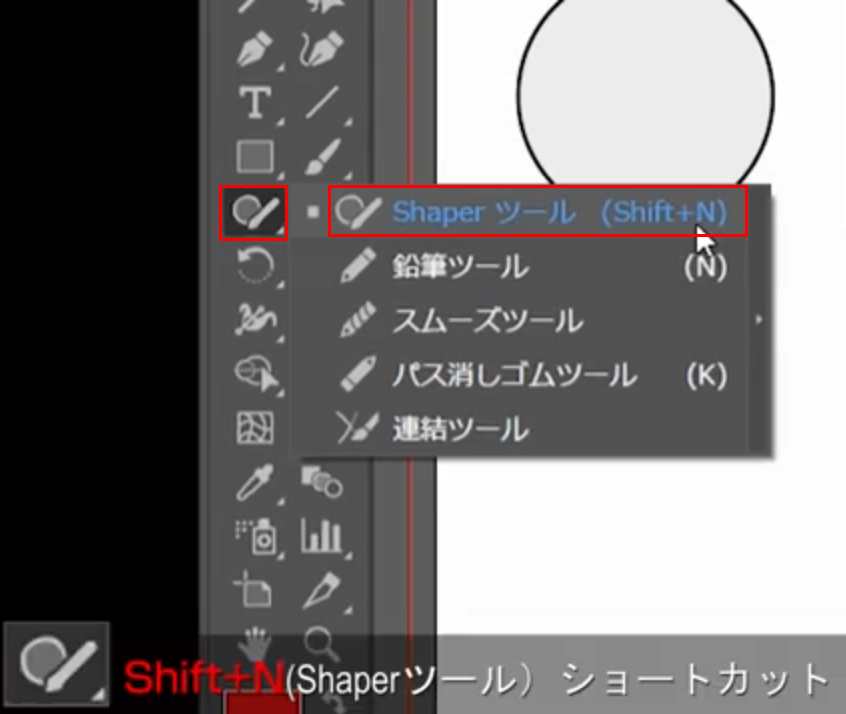
※ shaperツールは、2015年にAdobe Illustrator CCに導入された機能で、それ以前のバージョンにはありません。
shaperツールのショートカット
shaperツールのショートカット
✅ Shift+N
よく使う人はショートカットを覚えてね!
shaperツールで作れる図形
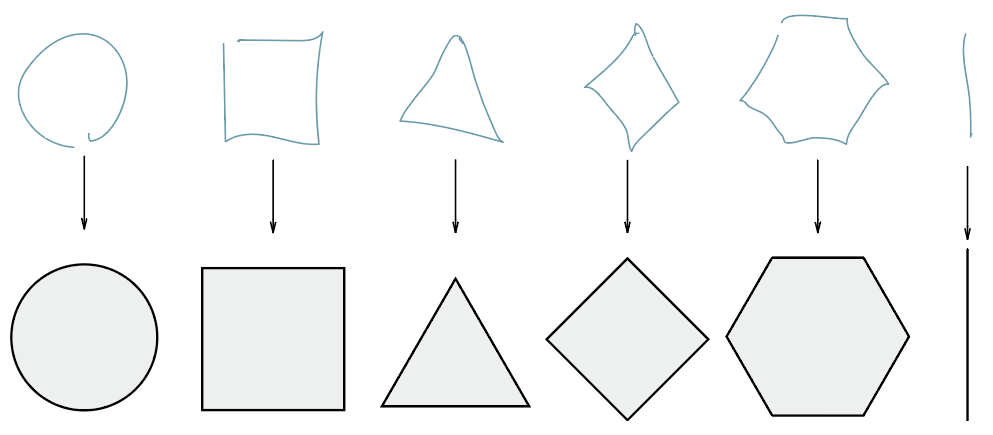
ラフにマウスで形を書くと、キレイな楕円形、四角形、三角形、ひし形、六角形、中心点のある直線のオープンパス等が瞬時に作成できます。
shaperツールでの合体
この2つの黄色と赤の円でshaperツールの実験をしてみます。
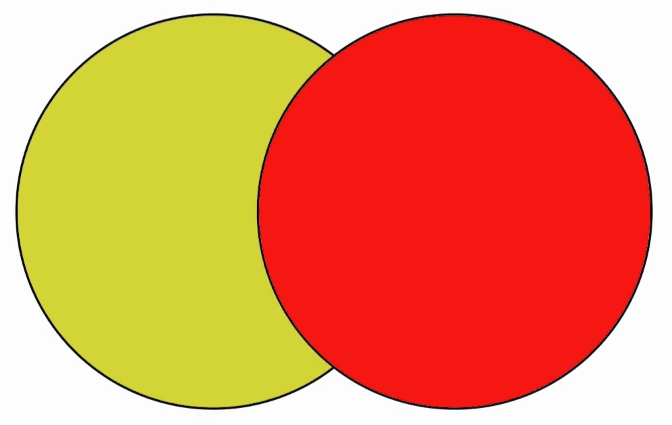
shaperツールを選択した状態で、対象になるオブジェクトの上でクリックしたまま線をえがきます。
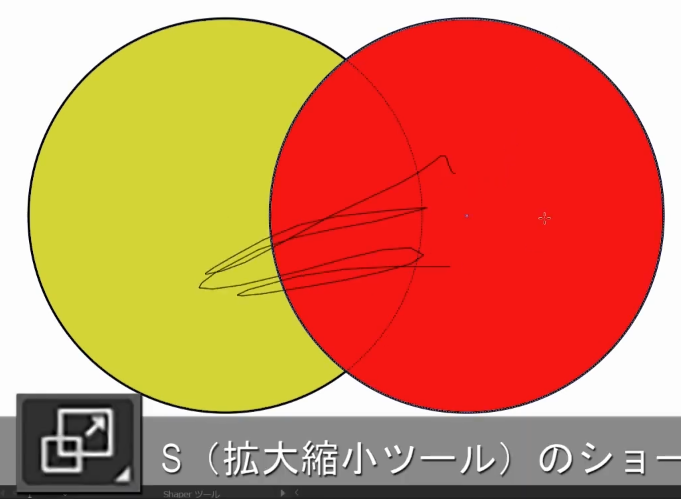
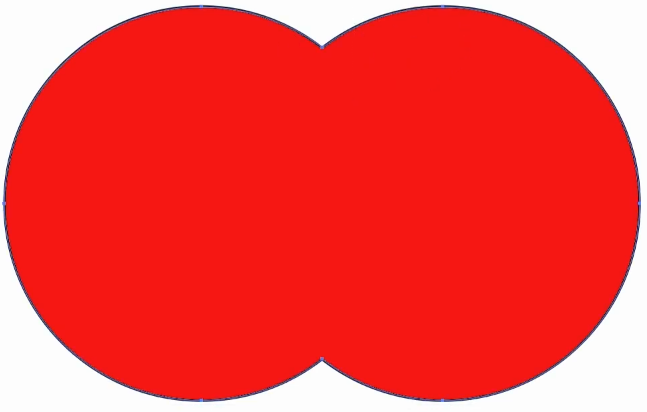
赤側の円から、黄色側に線をマウスでゴチャゴチャっと書くと、赤丸が黄色の丸を飲み込む形で合体します。
shaperツールで合体したオブジェクト
黄色い丸側から赤を合体で飲み込む方法
黄色い丸の上で、shaperツールでクリックを開始し、赤丸側にドラックしコチャコチャーっと線を描きます。
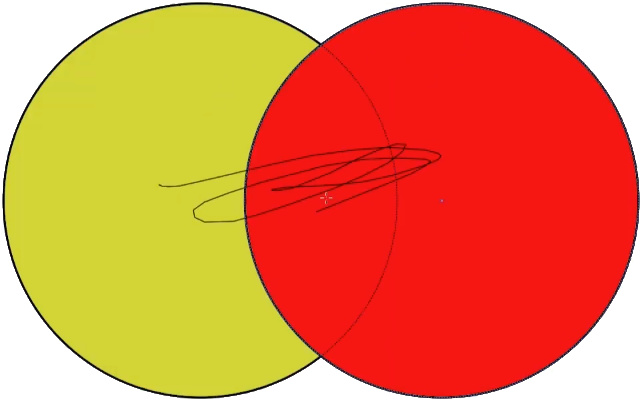
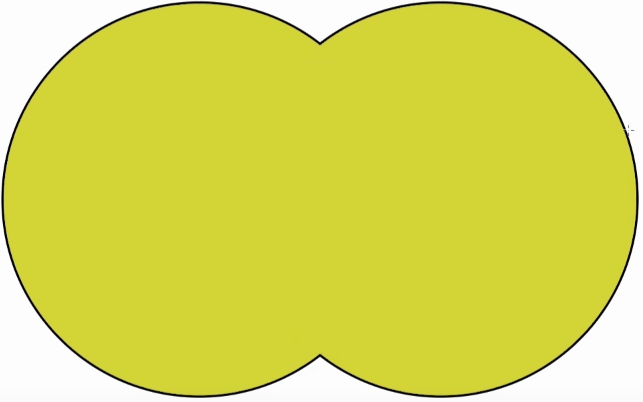
黄色側の円が、赤色の丸を飲み込む形で合体します。
shaperツールで合体したオブジェクト
shaperツールでの型抜き
黄色と赤の丸が交差するゾーンを、shaperツールでクリックしたままコチャコチャー!っと線を書きます。
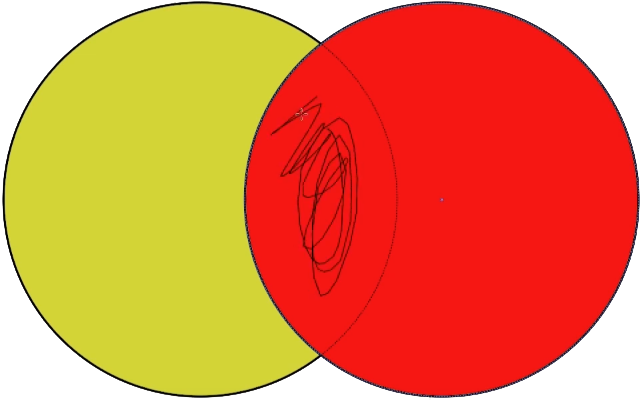
中間の重なり部分が型抜きされました。
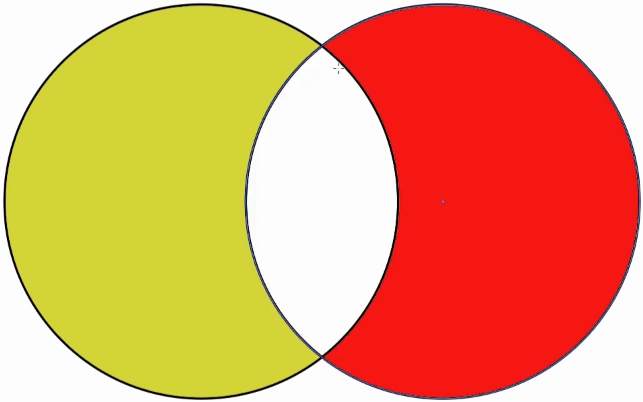
shaperツールで不要な箇所を消す
黄色の丸のパスで、赤色の丸のパスを消す(型抜き)する場合は、外側からshaperツールの線を入れて黄色の丸を通して赤い丸側の削る箇所でクチャクチャ―っと書くと、黄色側で赤側を型抜きできます。
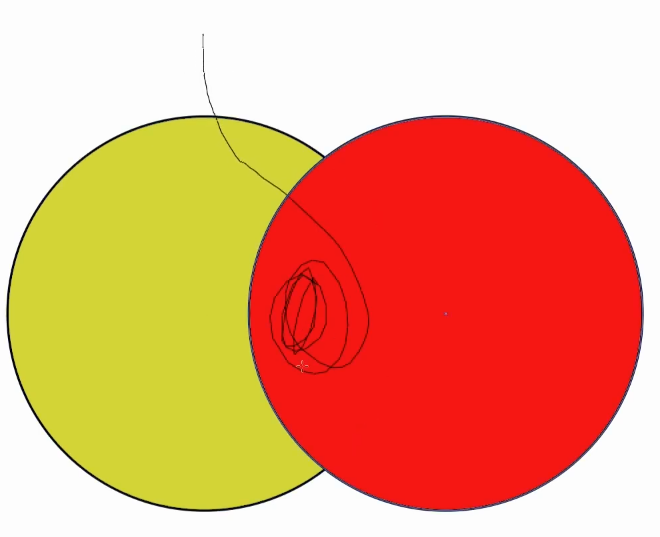
shaperツールで型抜きされた赤い丸側のクローズパス

shaperツールで不要な箇所を消す(逆側からやる方法)
赤色の丸のパスで、黄色の丸のパスを消す(型抜き)する場合は、赤色のパスの外側からshaperツールの線を入れて赤色の丸を通して黄色い丸側の「削る箇所」でクチャクチャ―っと書くと、赤側で黄色側の円を型抜きできます。
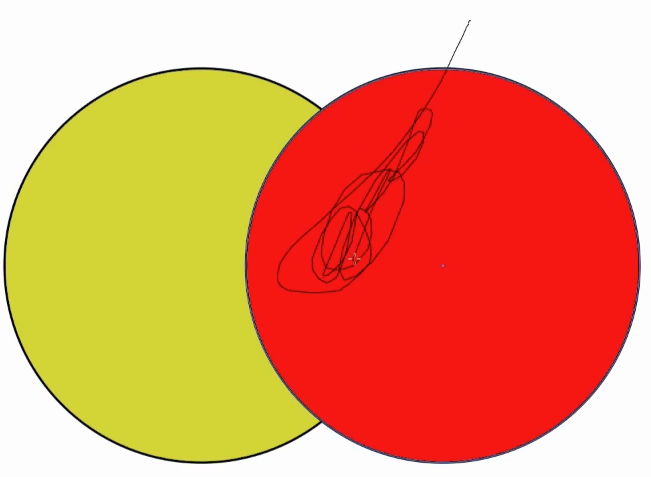
shaperツールで型抜きされた黄色い丸側のクローズパス

動画で見るとよりわかりやすいので、Youtubeでの実況解説動画でも解説しました!
【秒速】shaperツールで合体切り抜き図形音速作成する方法!【動画だから超わかりやすい!】