
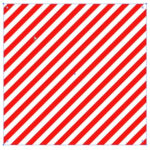
Illustratorでストライプのパターンを作成し、それを斜め45度の角度に回転させて「斜めストライプ(バイアス柄)」にする方法を解説します。
単に斜めの線を作るだけでなく、「パターンスウォッチ」に登録して、塗りとして自由に使い回せるデータを作成します。
イラストレーター 斜めストライプ 作り方
まず、基本となる「紅白」の縦ストライプを作成します。これをスウォッチに登録した後、パターン設定だけで45度回転させます。
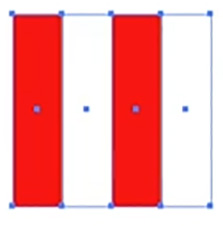
紅白のストライプは、長方形ツールで細長い棒を作り、それを複製して作成します。
複製のヒント:
作成した長方形を選択した状態で、Shift + Alt(Macは Option)キーを押しながらドラッグすると、垂直・水平を保ったまま複製コピーが可能です。
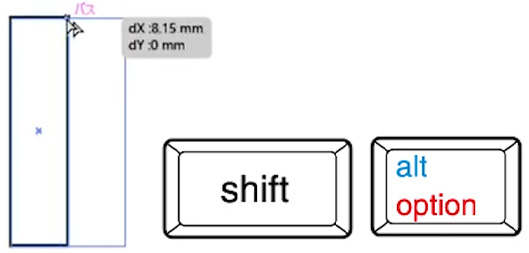
「線」は無しに設定し、「塗り」に赤と白を設定して紅白のペアを作成しましょう。
パターンスウォッチに登録する方法
作成したストライプをスウォッチパネルに登録します。
パネルが表示されていない場合は、メニューバーの「ウィンドウ」→「スウォッチ」を選択してください。
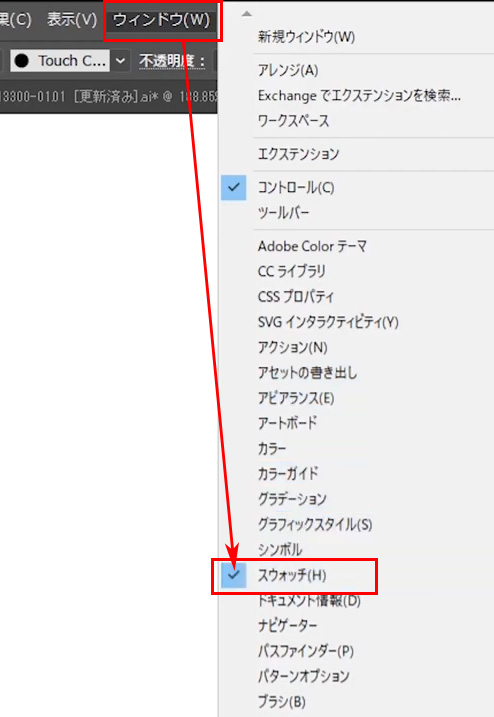
スウォッチにドラッグ&ドロップで登録する
作成した「紅白」のオブジェクト(2本の長方形)を選択し、そのままスウォッチパネルの中にドラッグ&ドロップします。
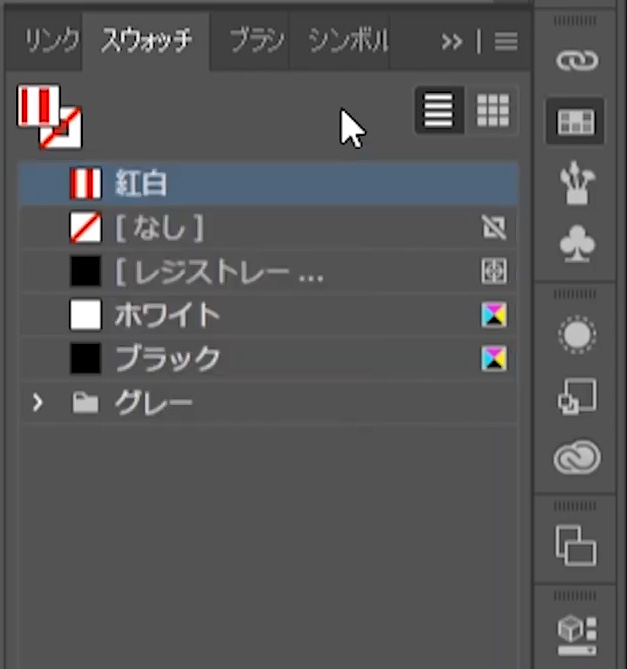
登録されたパターンの名前部分をダブルクリックし、「紅白」など分かりやすい名前に変更しておくと管理しやすくなります。
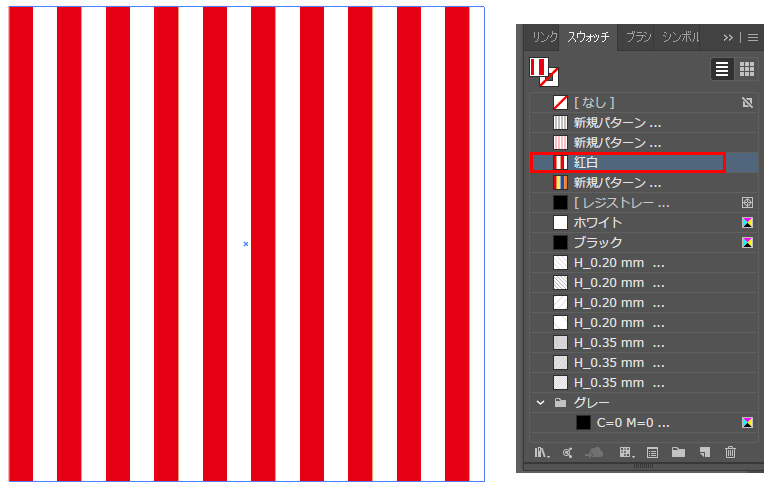
任意のパス(クローズパス)を選択し、登録した「紅白」スウォッチをクリックすると、以下のように塗りに縦ストライプが適用されます。
タテのパターンを斜めストライプにする方法
適用された縦ストライプを、オブジェクトの形はそのままに、模様だけ回転させます。
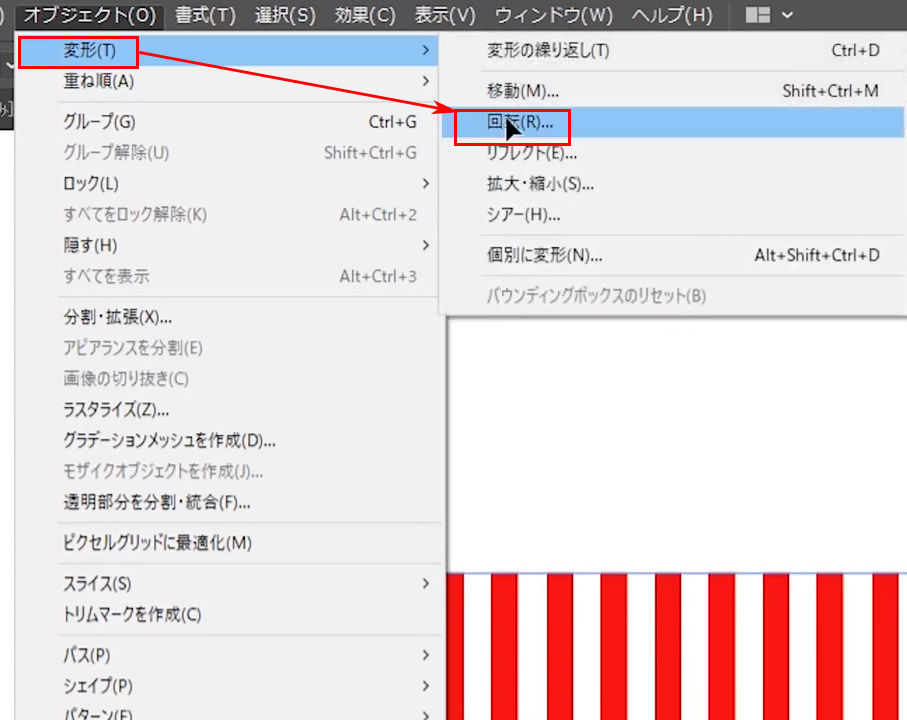
パターンスウォッチを適用したオブジェクトを選択している状態で、メニューの「オブジェクト」→「変形」→「回転」を選択します。
回転の設定画面が表示されます。
- 回転角度:45度
- オブジェクトの変形:チェックを外す(OFF)
- パターンの変形:チェックを入れる(ON)
上記のように設定し、「OK」をクリックします。
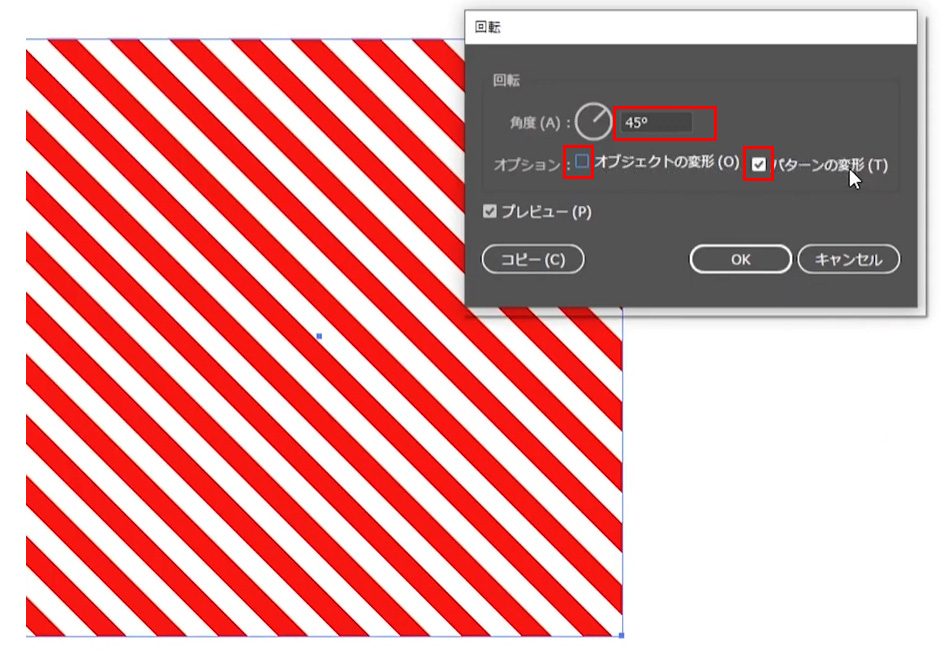
これでオブジェクトの形は変わらず、中のストライプ柄だけが45度傾きました。
斜めストライプを逆向きにする方法
さらに回転させたい(逆向きにしたい)場合は、変形の繰り返しショートカット Ctrl + D(Macは Command + D)を押します。
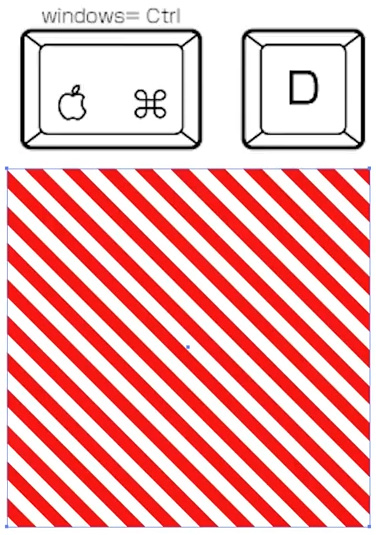
押すたびにパターンがさらに45度回転し、逆向きの斜めストライプになります。
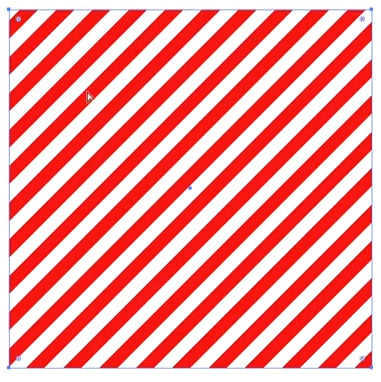
この応用で、様々な色や太さのストライプ線を登録・編集することができます。
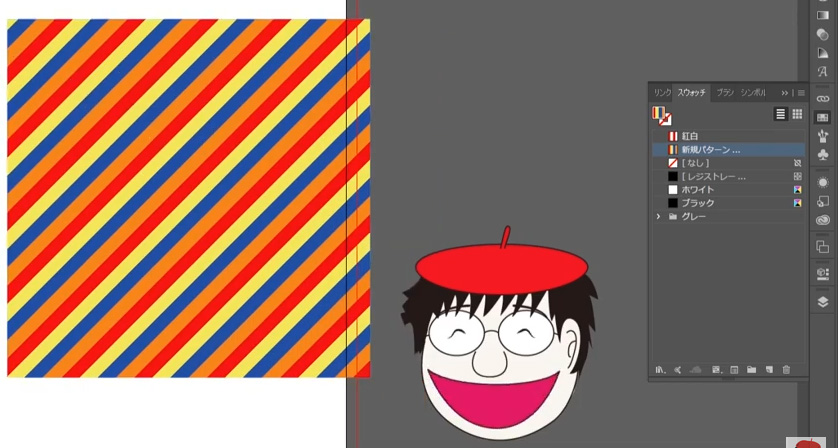
【動画】Illustrator斜めストライプパターンの作り方
実際の操作手順を動画で確認できます。