印刷入稿用データに仕上げるには、アピアランスの分割と文字のアウトライン化の2つの処理が必要です。
オブジェクトを全選択(Ctrl(⌘)+A)してから、順番に実行するだけでOKです。
⚠ 【重要】入稿前に必ず別名保存してください
アピアランスの分割もアウトライン化も、元に戻せない処理です。試し刷り後の修正やシリーズものでの再利用に備えて、入稿直前のデータと入稿用データは必ず分けて保存しましょう。
① アピアランスを確認する
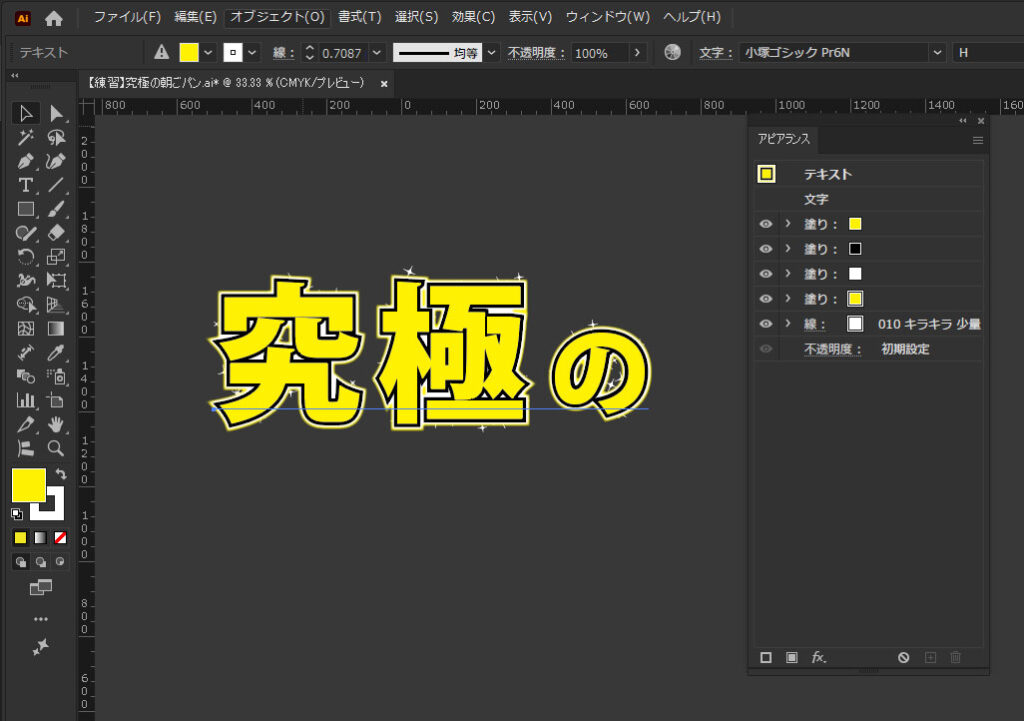
アピアランスパネルを見ると、テキストに複数の塗りや線(効果)が適用されているのがわかります。この状態のまま入稿すると、印刷所の環境でアピアランスが正しく再現されず印刷事故の原因になります。
② アピアランスを分割する
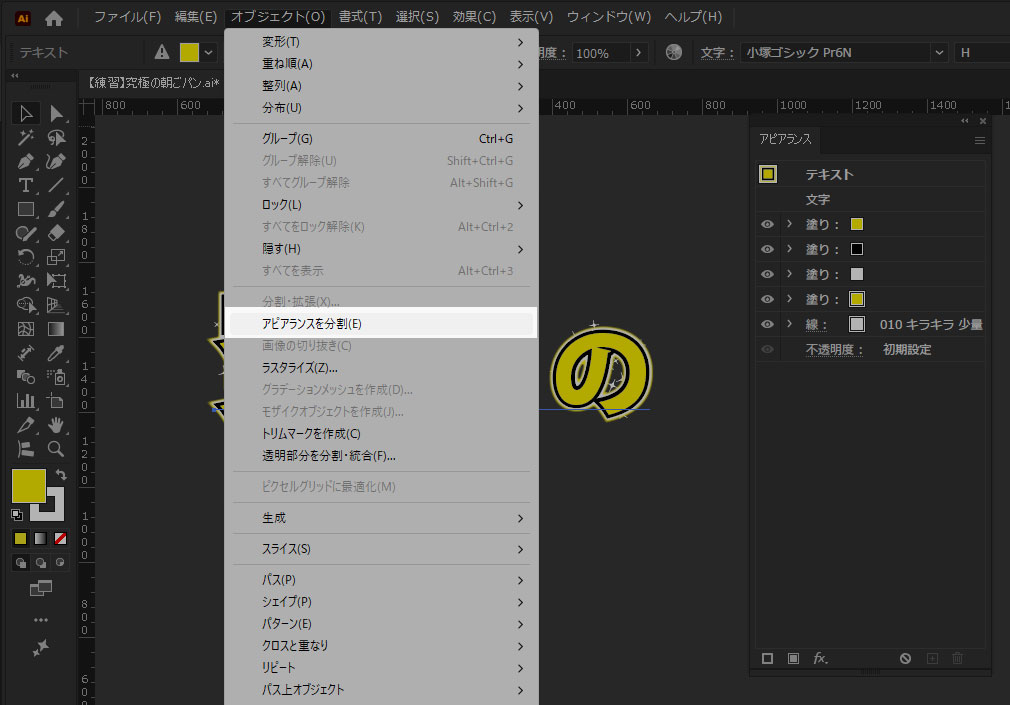
オブジェクトを選択した状態で、メニューバーの 「オブジェクト」>「アピアランスを分割」 を実行します。
③ 分割後の状態を確認する
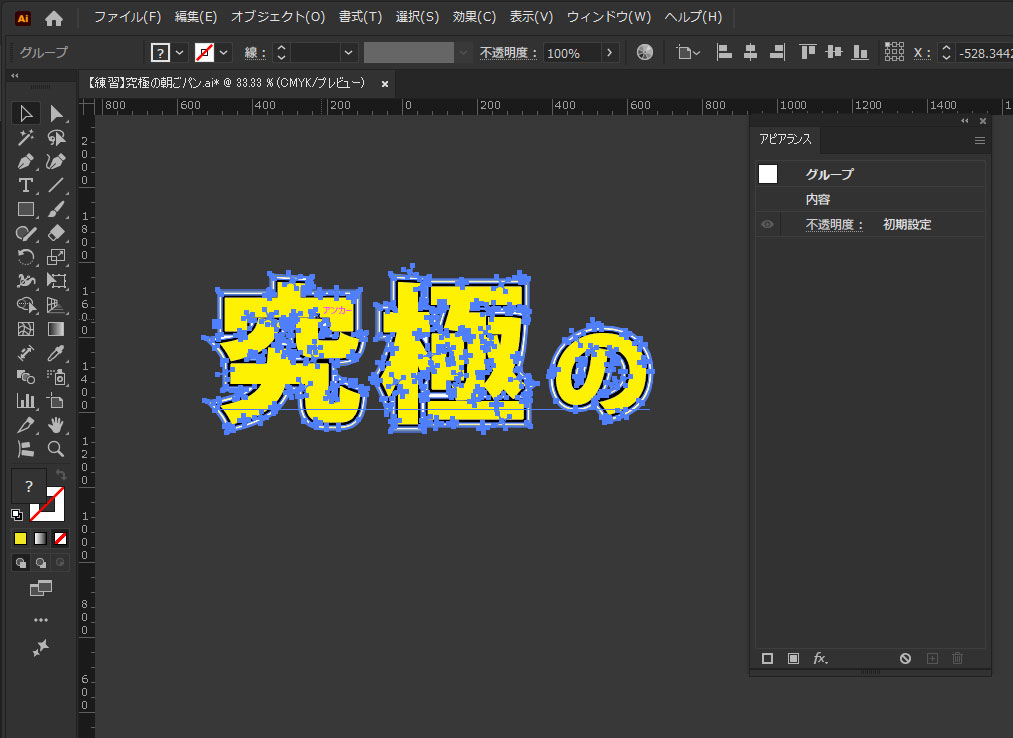
アピアランスを分割すると、オブジェクトがグループ化されます。アピアランスパネルが「グループ > 内容」だけのシンプルな表示に変わっていればOKです。アピアランスデータが実体化されたので、もう印刷環境の違いによる事故は起きません。
④ 文字のアウトライン化
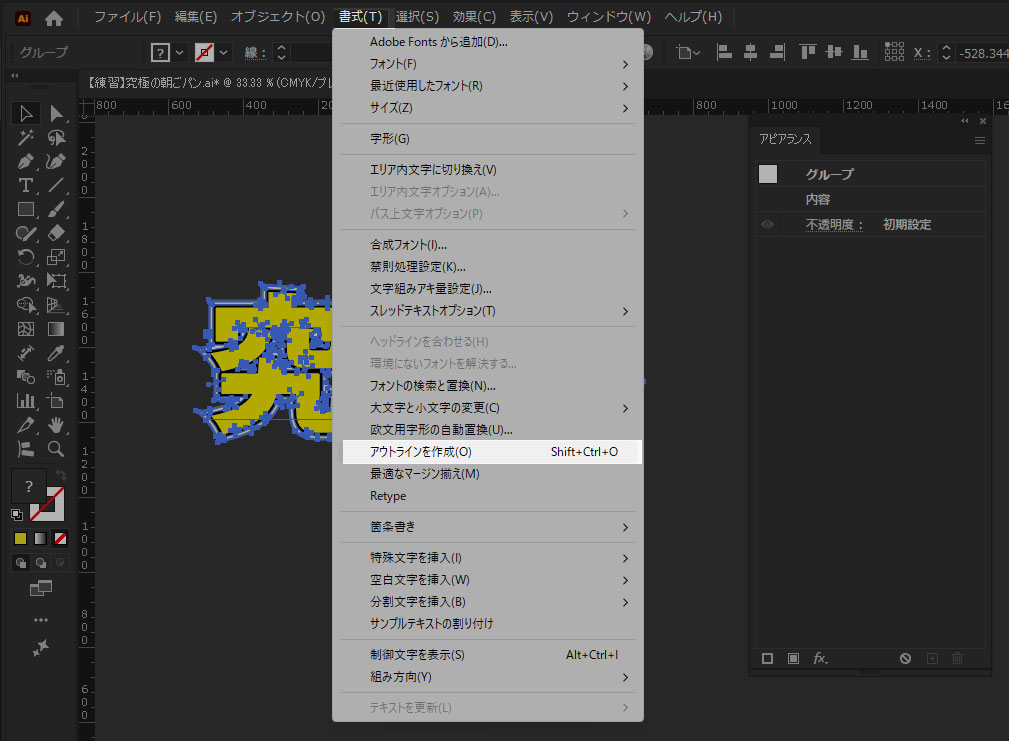
続けて、メニューバーの 「書式」>「アウトラインを作成」 を実行します。これで文字がパスに変換され、フォント環境に依存しないデータになります。
⑤ 完成
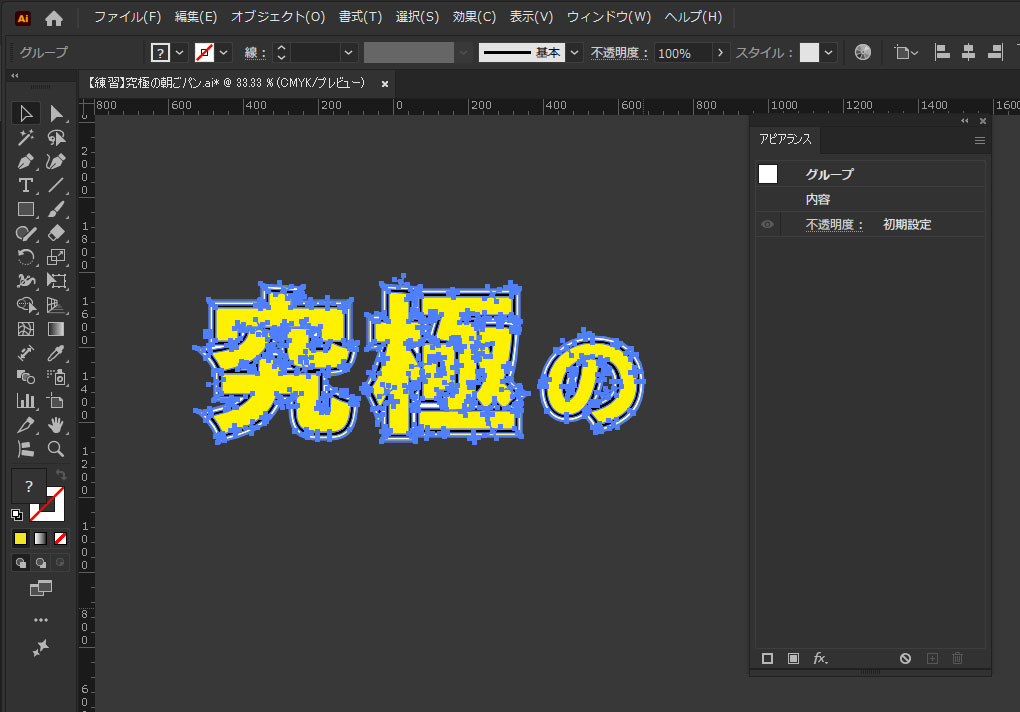
これで入稿用データの完成です。アピアランスの分割+文字のアウトライン化、この2つの処理だけで印刷事故を防げます。ほとんどの印刷会社で入稿ルールとして求められている処理ですので、入稿前に必ず実行しましょう。