
新着記事
 Adobe公認のAdobe CCセット型通信講座の利用方法
2026.06.13
オンラインスクールで通信学習し「Adobe CC」の1年ライセンスも同時に取得する方法のご紹介です 結論からいうと、通信講座は「デジハリ」「たのまな」が人気です。 その理由は、利用者が多くサポートが良くて有名だからです。Adobe CCのソフトの使い方講座がわかりやすいの...
続きを読む
Adobe公認のAdobe CCセット型通信講座の利用方法
2026.06.13
オンラインスクールで通信学習し「Adobe CC」の1年ライセンスも同時に取得する方法のご紹介です 結論からいうと、通信講座は「デジハリ」「たのまな」が人気です。 その理由は、利用者が多くサポートが良くて有名だからです。Adobe CCのソフトの使い方講座がわかりやすいの...
続きを読む
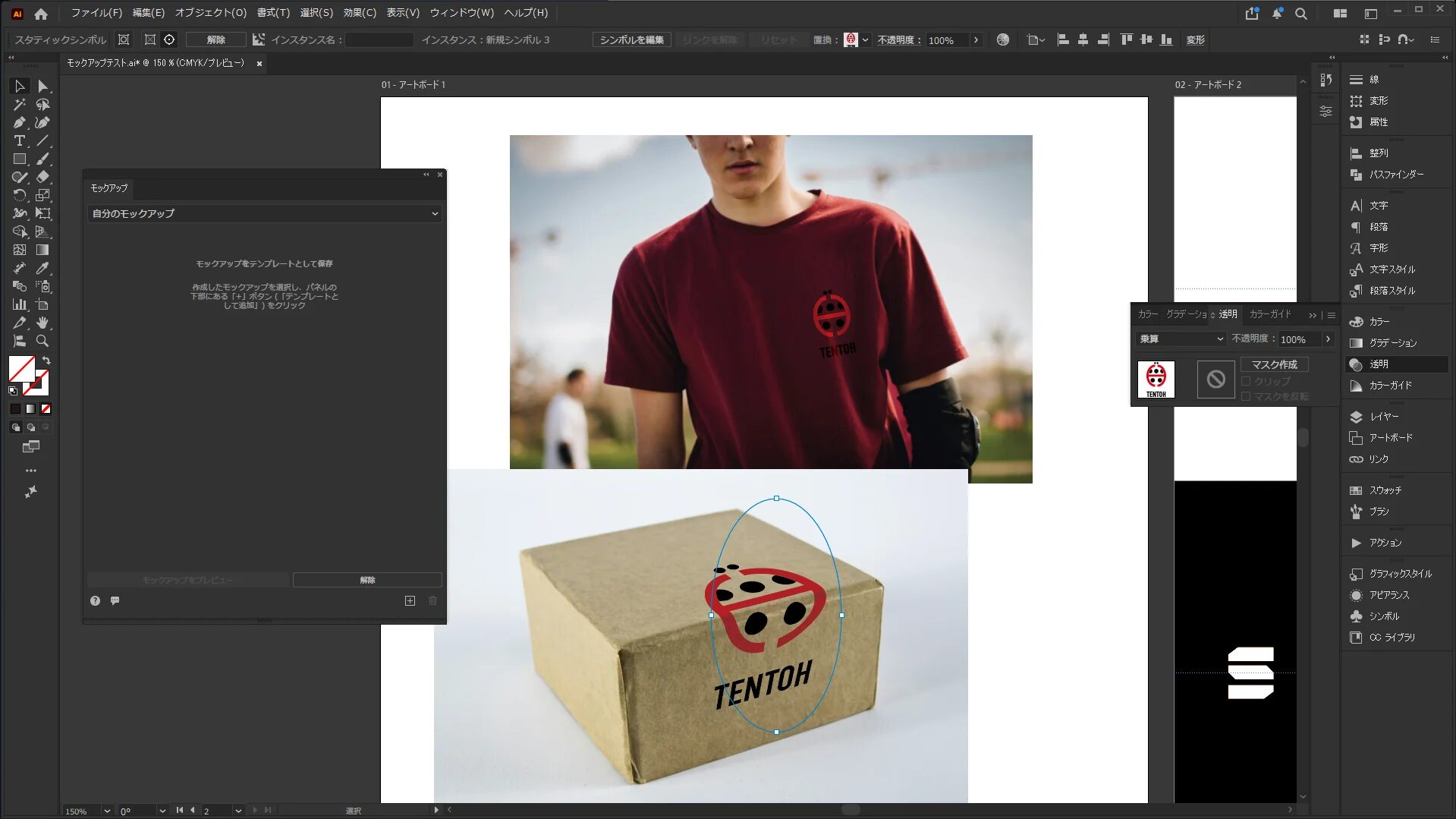 イラレでロゴデザイン!モックアップの使い方
2026.05.25
Illustratorでロゴデザインをしてから、Tシャツのシワや、ボトルの湾曲などに自然に馴染むようなモックアップの作成方法のご紹介です。
続きを読む
イラレでロゴデザイン!モックアップの使い方
2026.05.25
Illustratorでロゴデザインをしてから、Tシャツのシワや、ボトルの湾曲などに自然に馴染むようなモックアップの作成方法のご紹介です。
続きを読む
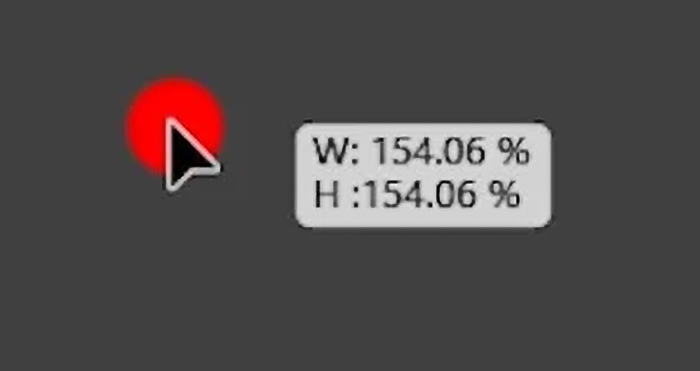 イラレ拡大縮小ツール%数値のリアルタイム表示「計測ヒントの表示」
2026.05.20
スマートガイドをONにした状態で、拡大縮小ツールでサイズを変更するとリアルタイムでW(幅)とH(高さ)の拡大縮小時の数値がこのように表示できます。 Illustrator 26.0から消えた? 新しいIllustratorでやってみたのですが、でてこなくなってますね。
続きを読む
イラレ拡大縮小ツール%数値のリアルタイム表示「計測ヒントの表示」
2026.05.20
スマートガイドをONにした状態で、拡大縮小ツールでサイズを変更するとリアルタイムでW(幅)とH(高さ)の拡大縮小時の数値がこのように表示できます。 Illustrator 26.0から消えた? 新しいIllustratorでやってみたのですが、でてこなくなってますね。
続きを読む
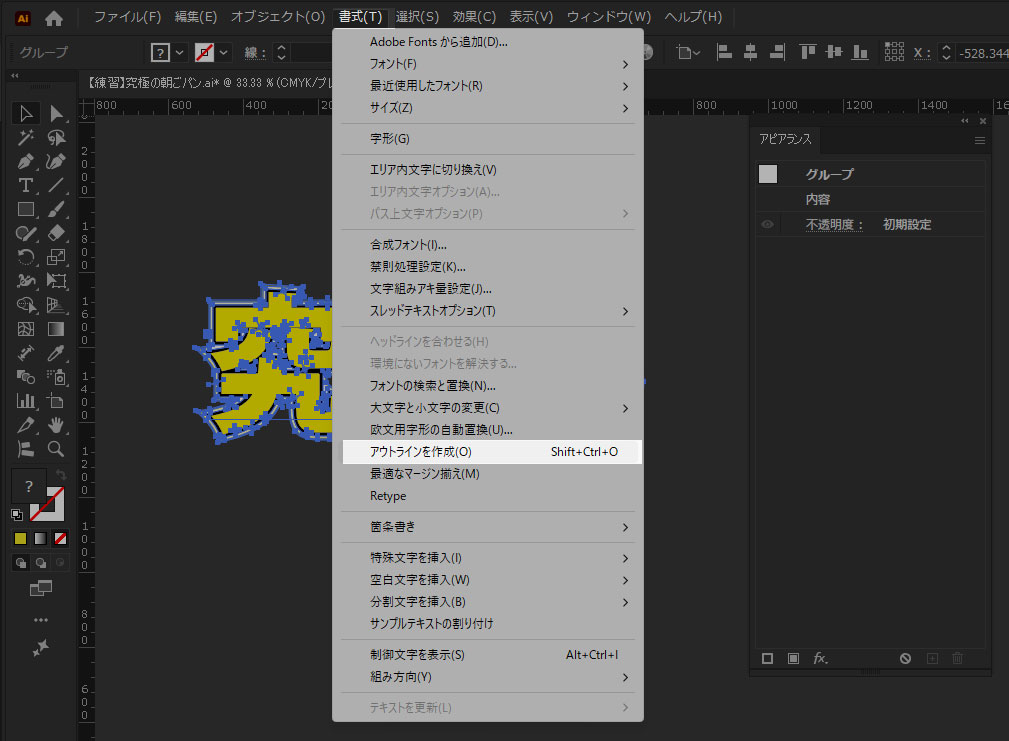 Illustratorで印刷入稿用データに仕上げる方法【アピアランス分割+アウトライン化】
2026.03.25
印刷入稿用データに仕上げるには、 アピアランスの分割 と 文字のアウトライン化 の2つの処理が必要です。 オブジェクトを全選択(Ctrl(⌘)+A)してから、順番に実行するだけでOKです。 ⚠ 【重要】入稿前に必ず別名保存してください アピアランスの分割もアウトライン化も...
続きを読む
Illustratorで印刷入稿用データに仕上げる方法【アピアランス分割+アウトライン化】
2026.03.25
印刷入稿用データに仕上げるには、 アピアランスの分割 と 文字のアウトライン化 の2つの処理が必要です。 オブジェクトを全選択(Ctrl(⌘)+A)してから、順番に実行するだけでOKです。 ⚠ 【重要】入稿前に必ず別名保存してください アピアランスの分割もアウトライン化も...
続きを読む
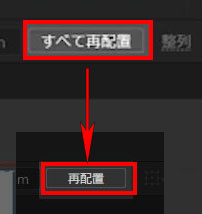 Illustrator「すべてのアートボードを再配置」→「再配置」に名称変更があった件
2026.02.22
Adobe Illustratorの「すべてのアートボードを再配置」→「再配置」に名称変更された。 その結果、「ボタンが見つからなくなってしまった!」という報告がたくさん届いたので、原因と理由をまとめました。
続きを読む
Illustrator「すべてのアートボードを再配置」→「再配置」に名称変更があった件
2026.02.22
Adobe Illustratorの「すべてのアートボードを再配置」→「再配置」に名称変更された。 その結果、「ボタンが見つからなくなってしまった!」という報告がたくさん届いたので、原因と理由をまとめました。
続きを読む
 アートボードの「すべてを再配列ボタン」が「再配列」ボタンになった件
2026.02.16
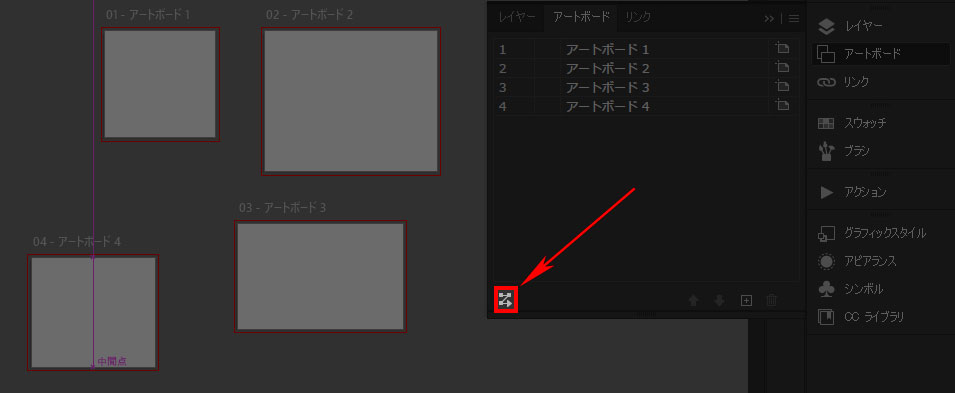
Illustratorの「コントロールパネル」側のアートボードの「すべてを再配列」ボタンが廃止されてしまいました。 「アートボード」ウィンドウのアイコンで「再配列」可能 「アートボード」ウィンドウの下記のアイコンをクリックすると、従来の「すべてを再配列」と同じメニューが表...
続きを読む
アートボードの「すべてを再配列ボタン」が「再配列」ボタンになった件
2026.02.16
Illustratorの「コントロールパネル」側のアートボードの「すべてを再配列」ボタンが廃止されてしまいました。 「アートボード」ウィンドウのアイコンで「再配列」可能 「アートボード」ウィンドウの下記のアイコンをクリックすると、従来の「すべてを再配列」と同じメニューが表...
続きを読む
 イラレ「斜めストライプ」の線パターンの作り方
2026.01.07
Illustratorでストライプのパターンを作成し、それを斜め45度の角度に回転させて「斜めストライプ(バイアス柄)」にする方法を解説します。 単に斜めの線を作るだけでなく、「パターンスウォッチ」に登録して、塗りとして自由に使い回せるデータを作成します。
続きを読む
イラレ「斜めストライプ」の線パターンの作り方
2026.01.07
Illustratorでストライプのパターンを作成し、それを斜め45度の角度に回転させて「斜めストライプ(バイアス柄)」にする方法を解説します。 単に斜めの線を作るだけでなく、「パターンスウォッチ」に登録して、塗りとして自由に使い回せるデータを作成します。
続きを読む
 イラレの「スウォッチ」が表示されない原因
2025.11.01
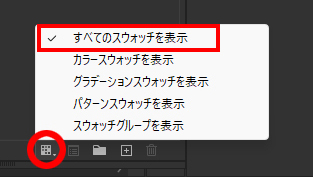
スウォッチのウィンドウの下の方に、「スウォッチの種類メニューを表示」というボタンがあります。クリックするとこのようなメニューがでてきます。
続きを読む
イラレの「スウォッチ」が表示されない原因
2025.11.01
スウォッチのウィンドウの下の方に、「スウォッチの種類メニューを表示」というボタンがあります。クリックするとこのようなメニューがでてきます。
続きを読む
 Photoshopで一部分だけ生成AIで修正する方法
2025.05.16
Photoshopで一部分だけ「生成AI」で修正(再生成)する方法です。
このテクニックを使うことで、Photoshopで「変更したい部分だけの選択範囲」を作成し、変更したい部分にだけ「生成AI」で追加生成することができるようになります。
練習用画像はこの記事に置いて...
続きを読む
Photoshopで一部分だけ生成AIで修正する方法
2025.05.16
Photoshopで一部分だけ「生成AI」で修正(再生成)する方法です。
このテクニックを使うことで、Photoshopで「変更したい部分だけの選択範囲」を作成し、変更したい部分にだけ「生成AI」で追加生成することができるようになります。
練習用画像はこの記事に置いて...
続きを読む
 イラレのパスの単純化(アンカーポイントを減らす)方法
2025.03.06
Illustratorのパスが複雑な場合は、
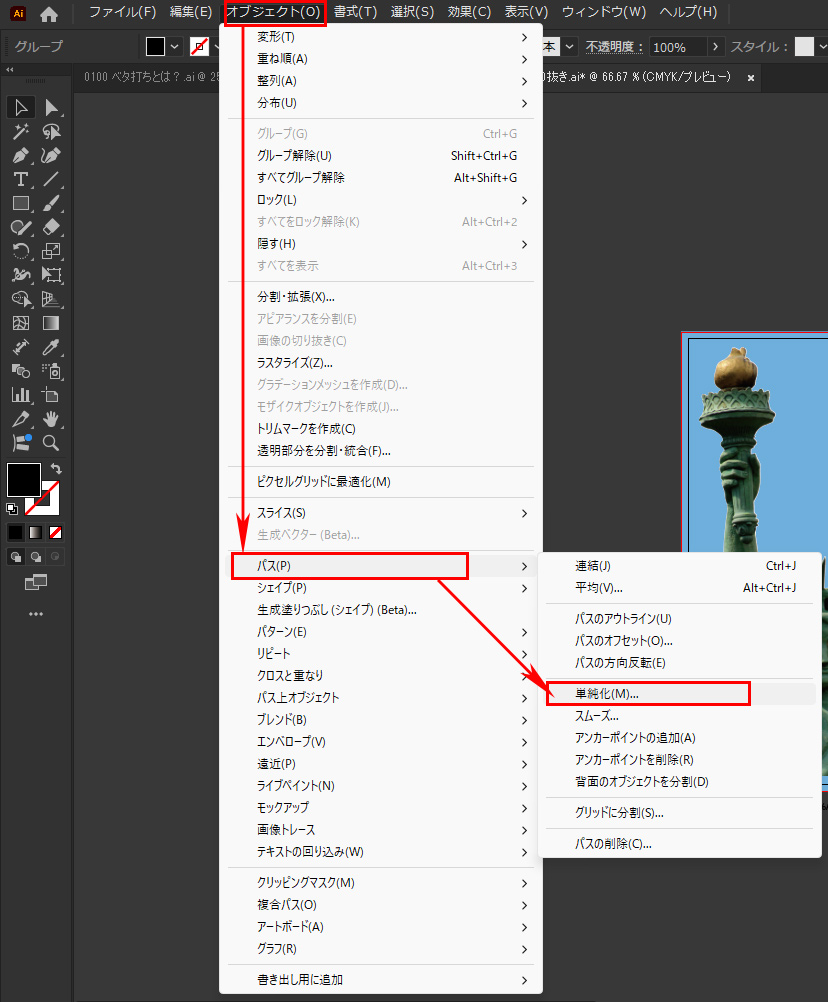
「選択ツール」で”単純化したいパスを選択した状態(選択してないとメニューが表示されない)”で、画面上メニューの「オブジェクト」をクリックして、「パス」をクリックしてください。
そして「単純化」をクリックして表示される...
続きを読む
イラレのパスの単純化(アンカーポイントを減らす)方法
2025.03.06
Illustratorのパスが複雑な場合は、
「選択ツール」で”単純化したいパスを選択した状態(選択してないとメニューが表示されない)”で、画面上メニューの「オブジェクト」をクリックして、「パス」をクリックしてください。
そして「単純化」をクリックして表示される...
続きを読む
 【Illustrator CC】アートボード 順番の入れ替えで変わらない時の対処方法!
2024.12.05
Illustratorのアートボードの順番を変更したのに、画面が全然変わらない場合の対処方法です。
さらにアートボードを印刷しようとすると「サイズに合わずにずれる」ケースの対策もわかります。 イラレ アートボード 順番 変わらない こちらが、サンプルデータになります。
続きを読む
【Illustrator CC】アートボード 順番の入れ替えで変わらない時の対処方法!
2024.12.05
Illustratorのアートボードの順番を変更したのに、画面が全然変わらない場合の対処方法です。
さらにアートボードを印刷しようとすると「サイズに合わずにずれる」ケースの対策もわかります。 イラレ アートボード 順番 変わらない こちらが、サンプルデータになります。
続きを読む
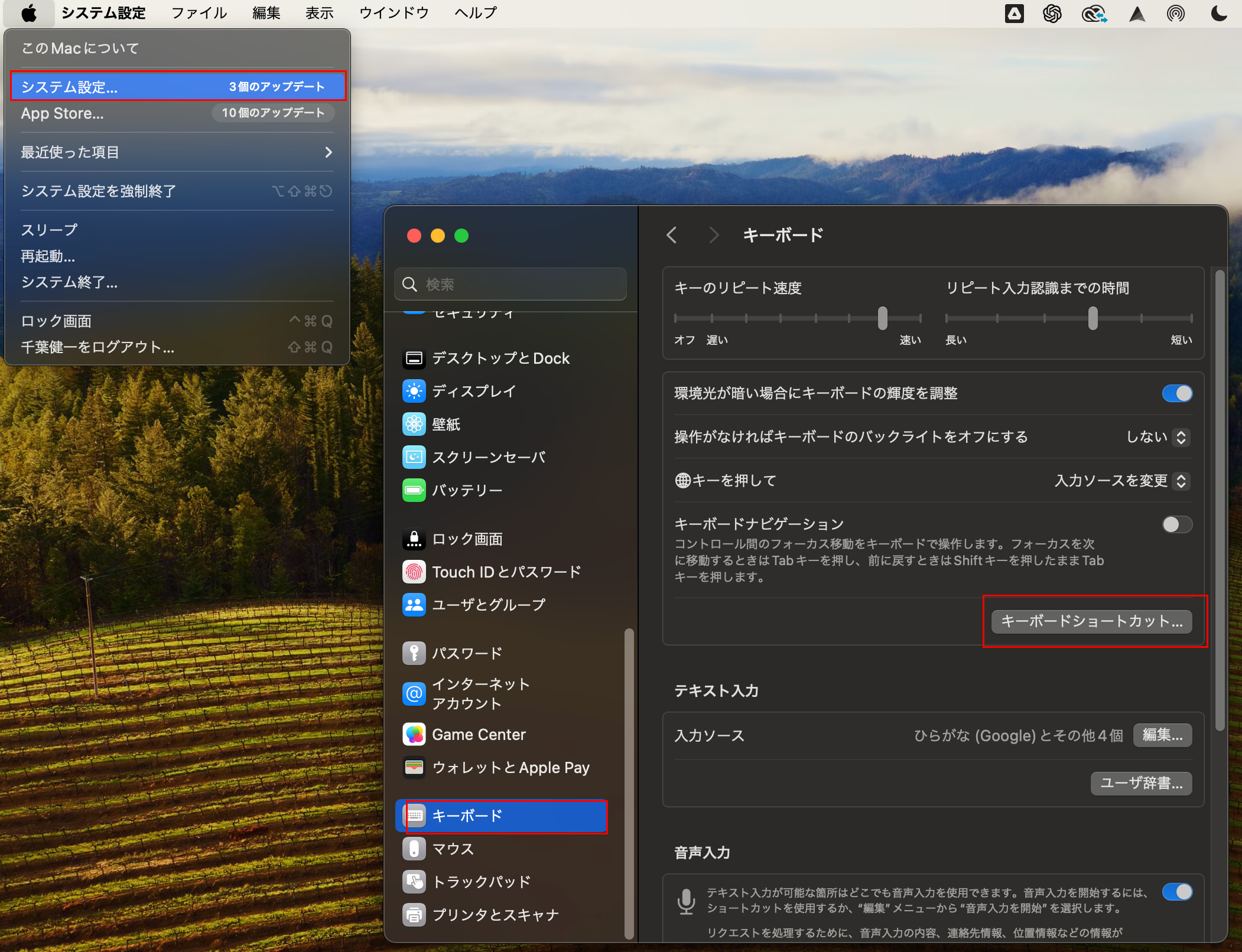 MacのSpotlight検索がイラレのショートカット⌘+Z(ズーム)の邪魔になる場合
2024.09.02
新しいMAC OSにアプデすると、Spotlight検索を表示とFinderの検索ウィンドウを表示が優先的に表示されます。
そのまま使いたい場合は、Illustrator画面側をレクチャーのとおりクリックしてマウスを動かすとこれを無視して操作を続行できます。
続きを読む
MacのSpotlight検索がイラレのショートカット⌘+Z(ズーム)の邪魔になる場合
2024.09.02
新しいMAC OSにアプデすると、Spotlight検索を表示とFinderの検索ウィンドウを表示が優先的に表示されます。
そのまま使いたい場合は、Illustrator画面側をレクチャーのとおりクリックしてマウスを動かすとこれを無視して操作を続行できます。
続きを読む
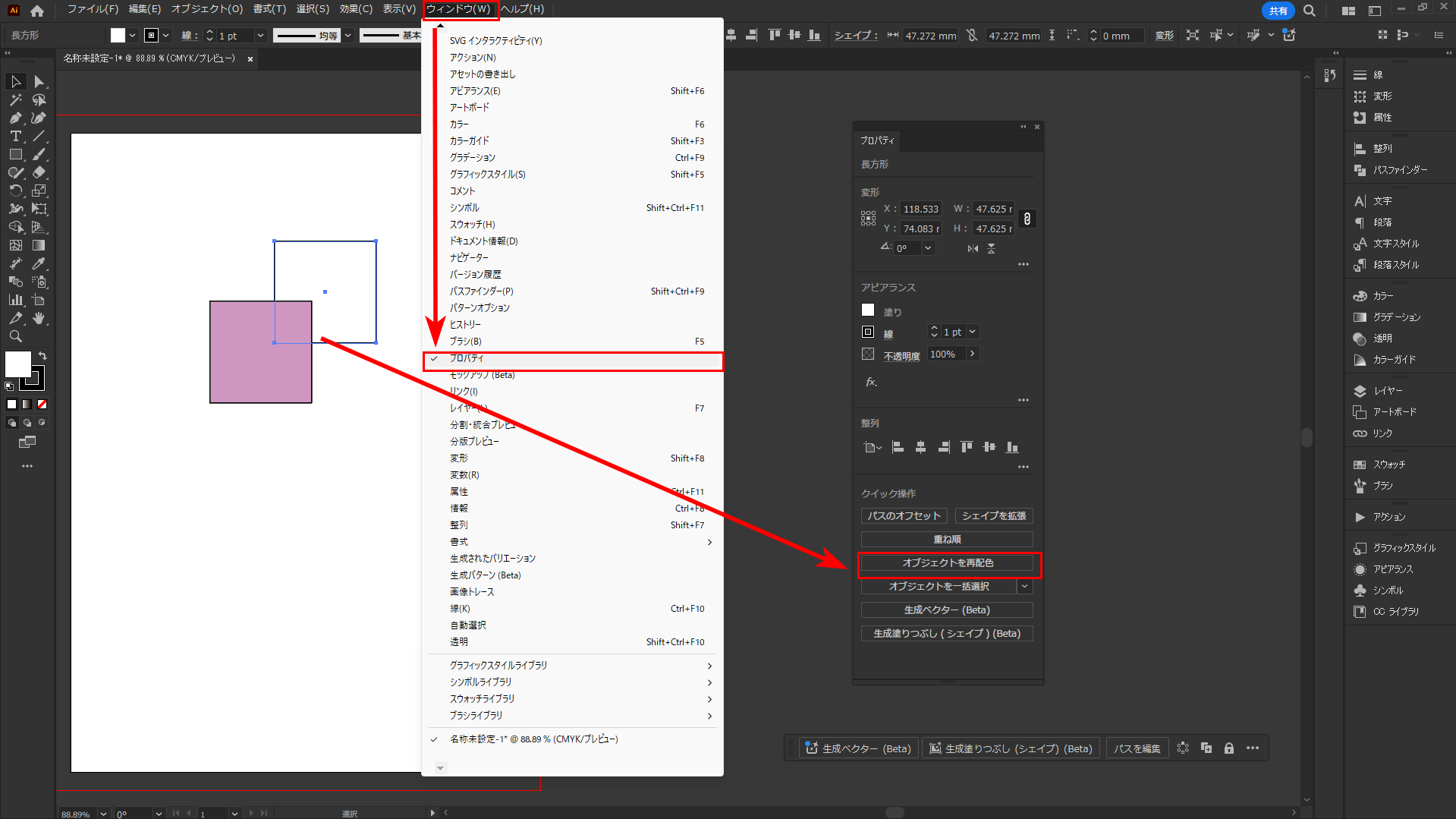 Illustratorの生成再配色がない!?ここにあります
2024.07.30
Illustratorの「生成再配色」がコンテクストタスクバーに表示されなくなりました。
いくつか生成再配色ウィンドウを表示する方法があるのでお試しください。
続きを読む
Illustratorの生成再配色がない!?ここにあります
2024.07.30
Illustratorの「生成再配色」がコンテクストタスクバーに表示されなくなりました。
いくつか生成再配色ウィンドウを表示する方法があるのでお試しください。
続きを読む
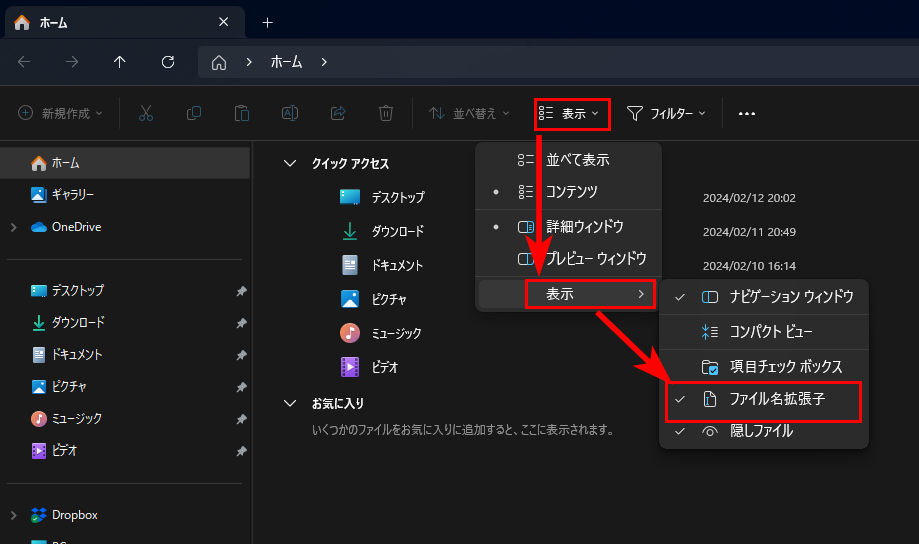 Windowsで拡張子を常時表示する方法(.psdはPhotoshop、.aiはIllustrator)
2024.04.16
デザインの仕事をする場合は、OSの 拡張子の表示 を ON にします。これは基礎基本となります。
これにより、ファイル名の末尾についている「拡張子」が常時表示されるようになります。なにに使うファイルかが、ファイル名の拡張子を見るだけでわかるようになります。
続きを読む
Windowsで拡張子を常時表示する方法(.psdはPhotoshop、.aiはIllustrator)
2024.04.16
デザインの仕事をする場合は、OSの 拡張子の表示 を ON にします。これは基礎基本となります。
これにより、ファイル名の末尾についている「拡張子」が常時表示されるようになります。なにに使うファイルかが、ファイル名の拡張子を見るだけでわかるようになります。
続きを読む