
●○●イラレ道場-ちょこっとレッスン●○●
今日も、初心者の方のお役に立つ
Illustratorの便利なテクを、ご紹介します\(^。^)
◇◇◇オープンパスに色を付ける方法\(^。^)◇◇◇
みなさま、おはこんばんちは\(^。^)
千葉名人です!
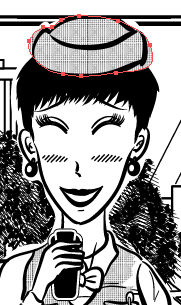
オープンパスで線だけ先に描いたけど
後から色を付けたいときに、クローズパスを
作ってないから色が付けられない(^^;)
って、Illustratorを使って困ったことはありませんか?
クローズパスで全部絵を、描くとなると大変だし
線が途中で切れている表現だって、しょっちゅう
必要ですよね(^_-)
<線画に色やパターンを付ける方法>
先ず、オープンパスで線画を描いたら、
あとは、下にレイヤーを一枚新規作成して
鉛筆ツールでクローズパスを作って
色を付けるとカンタンですよ(^v^)/
もちろん、ペンツールで下のレイヤーに
クローズパスを作ってもかまいませんよ(^◇^)
鉛筆ツールを使ったクローズパスの編集方法
鉛筆ツールは、選択状態のままだと、線を
なでると、形をそのなでた形に整えることが
出来るのも便利でラクチンですよ(^_-)
そうやって作ったクローズパスの面に好きな
色を付ければいいわけですね(^。^)
線は線、色は色とわけちゃうわけです。
下のレイヤーからなので、線は上に
乗っかって表示されますよ(^_-)
みんなもやってみてね♪

https://www.illareya.net/wp-content/uploads/ameimg/blog_import_58477741f06df.gif
イラレ屋、新サーバーでリニューアルオープンいたしました(^◇^)
スピードアップでサクサクと営業中でーす\(^^※)これからもよろしくね!
イラレ屋のプレゼントコーナー もよろしくね♪
※画像をクリックすると、拡大表示で綺麗な画像が見られますよ!
【イラレ屋のメルマガ】------メールマガジンもよろしくね♪
| illustrator革命!イラレ通信\(^◇^)/ |
|---|
| カンタン!イラレ道場\(^◇^) |
|---|
イラレ道場 読者登録 / 解除

https://www.illareya.net/wp-content/uploads/ameimg/blog_import_5847774242969.gif
ブログの人気投票です\(^。^)
毎日クリックして、応援してね!