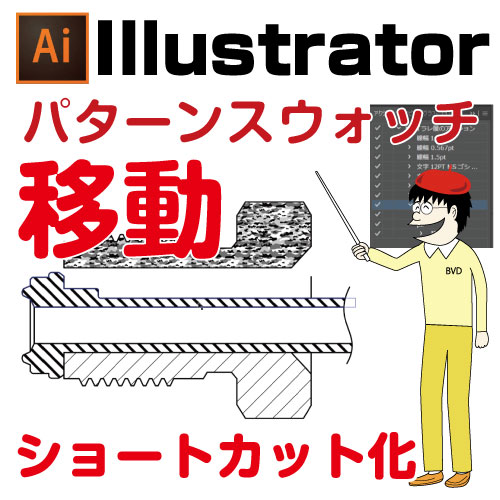
Illustratorのパターンスウォッチのパターン(中身)だけを動かして、最適なポジションに移動させたい場合の方法を解説します。
通常の手順に加え、それを「アクション」に登録してショートカットキー化することで、作業効率を劇的に向上させるテクニックを紹介します。
イラレのスウォッチのパターン(中身)だけ移動させる
スウォッチのパターン部分だけを移動させる操作を「アクション」に記録し、ショートカットで実行できるように設定します。
まず、パターンスウォッチを適用したオブジェクトを用意します。スウォッチが「塗り」に適用されていれば形状は何でも構いません。
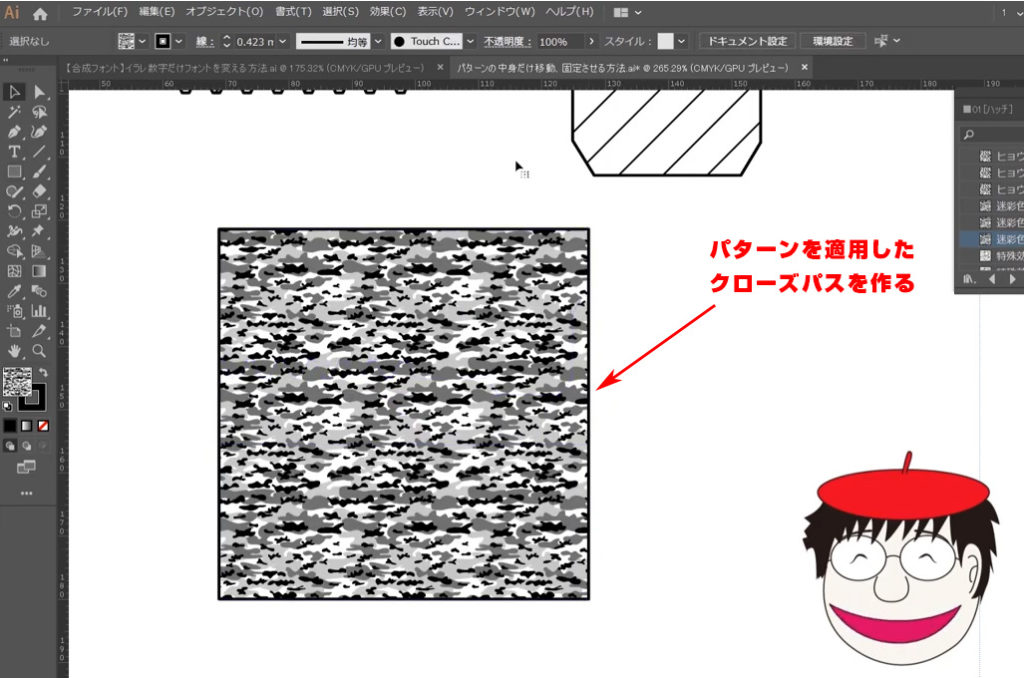
アクション登録(記録)しながらショートカット化する
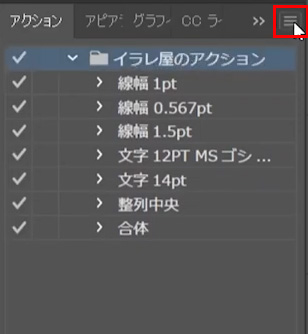
「アクション」パネルを開き、右上のメニューボタンをクリックします。
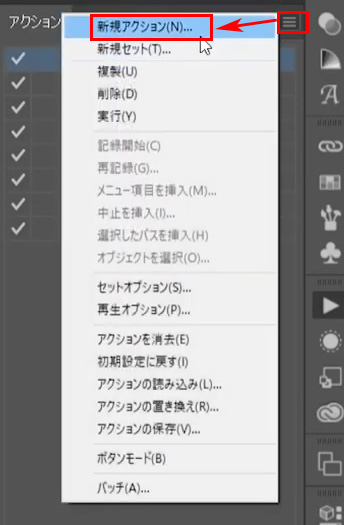
メニューから「新規アクション」を選択します。
新規アクションの設定方法
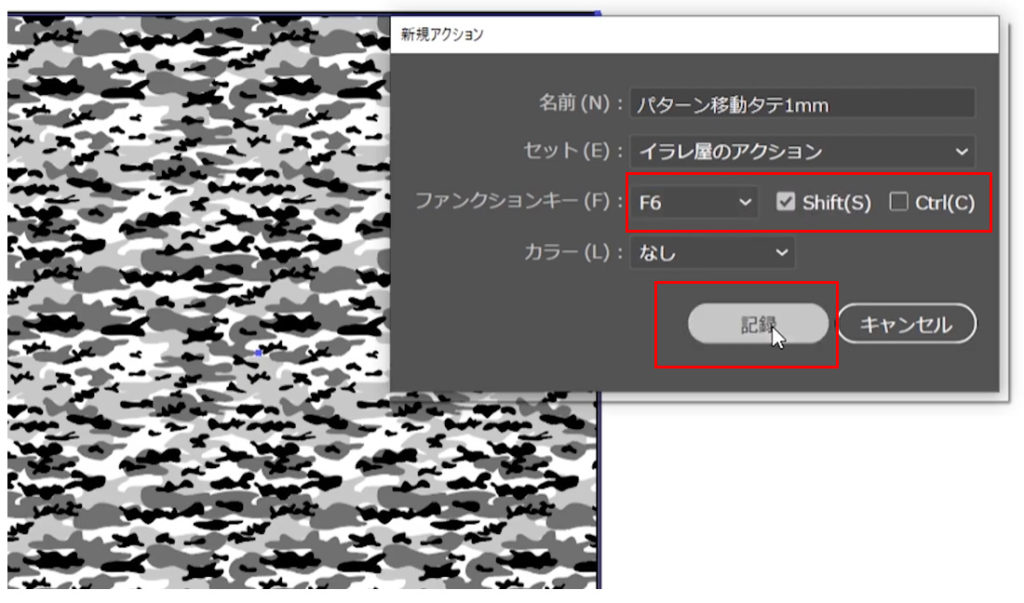
「新規アクション」パネルが表示されます。わかりやすい名前(例:「パターン移動 上」など)を入力してください。
次に「ファンクションキー」を選択します。
例として「F6 + Shift」などを割り当てます。これが、このアクションを実行するためのショートカットキーとなります。
「オブジェクト/変形/移動」で移動ウィンドウを表示させる
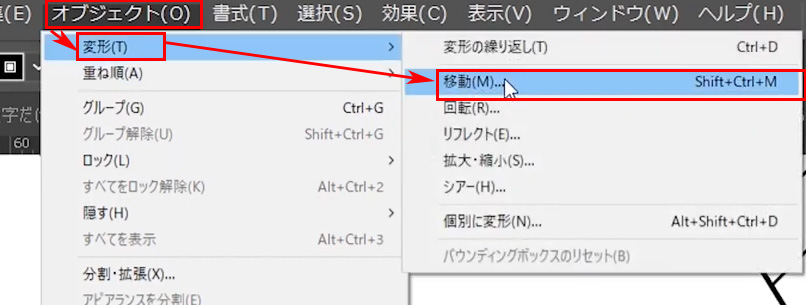
「記録」が開始された状態で、メニューの「オブジェクト」→「変形」→「移動」を選択し、移動ウィンドウを表示させます。
移動ウィンドウの設定(重要)
パターンスウォッチを適用したオブジェクトを選択した状態で、以下の設定を行います。
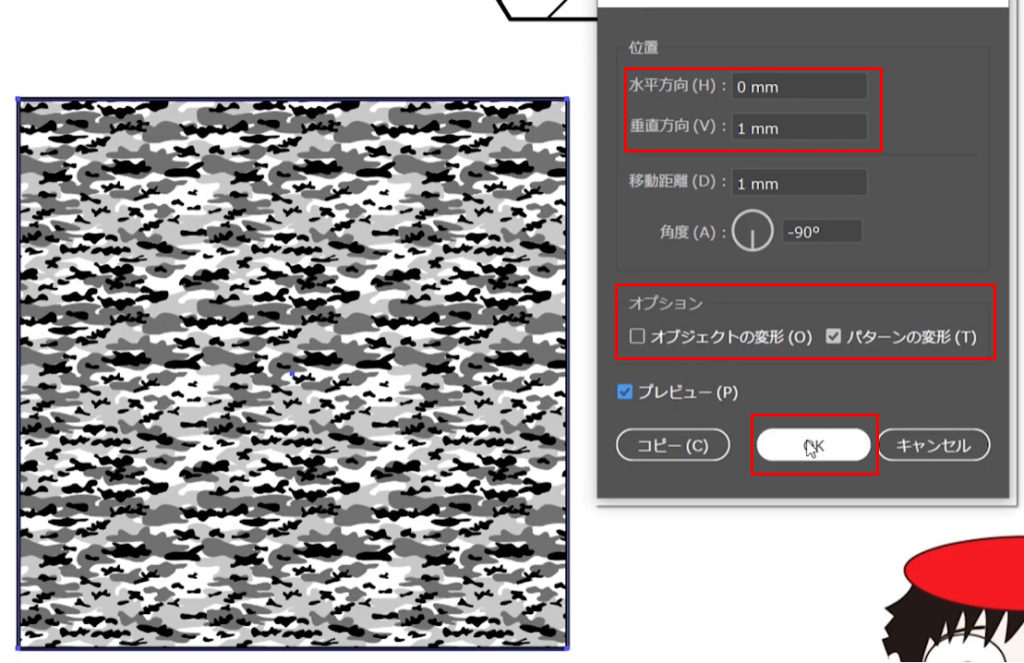
- 位置:水平方向 0mm、垂直方向 1mm(動かしたい数値を入力)
- オプション:「オブジェクトの変形」のチェックを外す(OFF)
- オプション:「パターンの変形」にチェックを入れる(ON)
設定ができたら「OK」をクリックします。
アクションの記録を中止
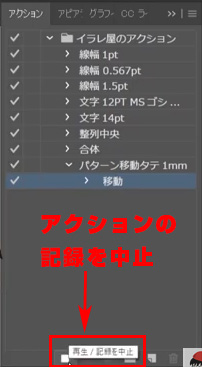
アクションパネル下部の「再生 / 記録を中止」ボタン(四角いマーク)を押して、記録を終了します。
これでアクション登録が完了しました。登録したショートカットキー(例:Shift + F6)を押すたびに、パターンの中身だけが指定した距離(1mm)ずつ移動します。
ヒント:
同様の方法で「水平方向」に移動するアクションを作成し、別のショートカット(例:Ctrl + F6)を割り当てれば、上下左右の位置調整がキーボードだけで完結するようになります。
【動画】イラレのスウォッチのパターン(中身)だけ移動させるショートカット
一連の操作手順を動画で確認できます。