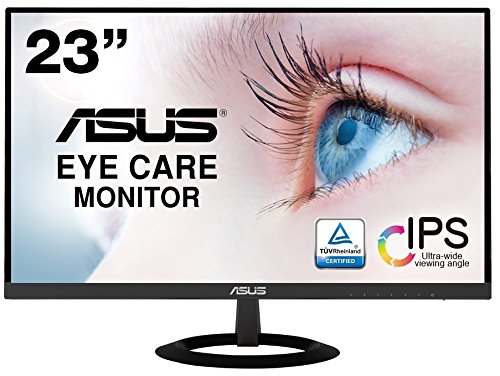
>>激安なのにベゼルが少なく視野角広い上に高画質なAmazon激安モニター
しかし、画面の上下左右に黒い余白が出てしまい、画面全体に画像を表示できない場合があります。英語の説明書を読んでも解決方法が記載されていないケースについて解説します。
パソコンのモニター画面に余白がでた時の解決方法
通常、HDMI接続を行えば表示領域全体に映像が表示されますが、稀に画面の上下左右に黒い余白が生じて全体に表示できない場合があります。
サポートへ連絡する前に、設定の変更で解決できる可能性がありますので、その手順をご紹介します。このモニター自体は視野角が広く、薄型で高画質な製品ですので、設定を適切に行いましょう。
RadeonのビデオカードでHDMIだとモニターに余白が出る
この現象は、Radeonのビデオカードを使用し、HDMIケーブルで接続した場合に発生することがあります。
モニターの不具合ではなく、ビデオカードとドライバーの制御により、モニターの上下左右に非表示領域(余白)が生じてしまうことが原因です。
画像解像度の設定の推奨は下記
まずは「コントロールパネル」の「ディスプレイ」から解像度設定を確認します。2つ以上のモニターを一つのパソコンで使う場合もこの画面で設定します。
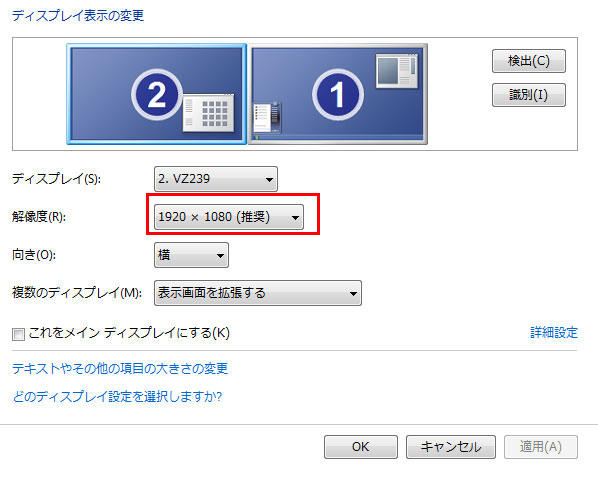
基本的に「推奨」と表示されている解像度を選択していれば、設定は問題ありません。
グラフィックドライバーが適合してなければいけない
解像度を適切に設定しても余白が出る場合は、グラフィックドライバーが適合していない可能性があります。
適切なAMDのドライバーがインストールされていれば、自動的に画面サイズが調整される場合があります。
AMDのドライバーをインストールする
既存のドライバーで調整できない場合や、ドライバーがインストールされていない場合は、公式サイトから最新のドライバーをインストールします。対象OSはWindows7、Windows10などです。
ダウンロード手順:
アクセスしたページの下部左にある『今すぐダウンロード』ボタンをクリックしてください。
ドライバーをダウンロードしてインストールし、パソコンを再起動します。
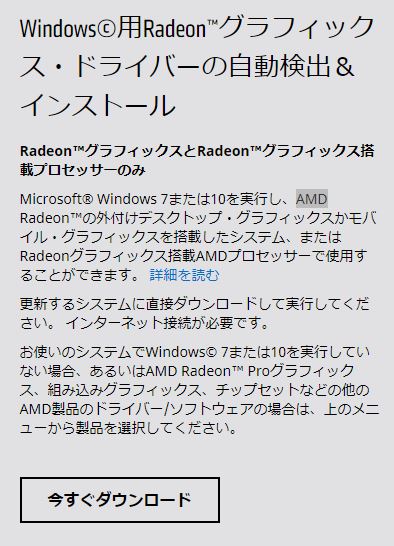
Windows用 Radeonグラフィックスドライバーのダウンロード
※ ドライバーのインストールは自己責任でお願いいたします
インストール後に再起動することで、余白の問題が解消されることがあります。
それでも駄目な場合
設定以外で考えられる原因として、モニターケーブルの接続箇所が誤っている可能性があります。パソコンのグラフィックボード(ビデオカード)側ではなく、マザーボード側のポート(差し込み口)につないでいないか確認してください。
グラフィックボードを搭載しているパソコンの場合は、グラフィックボード側の差込口に接続することで、ドライバーがモニター表示を最適化してくれます。
サブモニターとしてもメインとしても使用できる、コストパフォーマンスの高いモニターです。