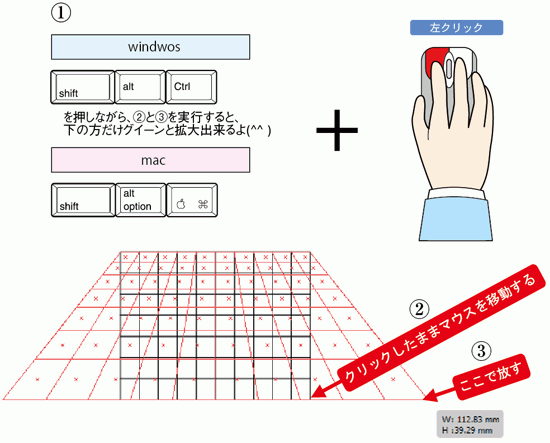
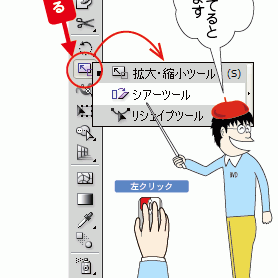
☑ 今回はイラストレーターの「自由変形ツール」で遠近を付ける方法です。
↓ このように、Illustratorに配置した画像を自由に変形させることができるようになります^^
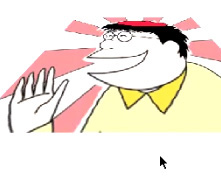
イラストレーターの自由変形ツールの使い方「画像を変形」させる方法【エンベロープ】
イラストレーター上で画像データ(ラスターデータ)も自由に変形する方法を、オレの師匠が動画にしてくれました。

☑ 今回はイラストレーターの「自由変形ツール」で遠近を付ける方法です。
↓ このように、Illustratorに配置した画像を自由に変形させることができるようになります^^
イラストレーター上で画像データ(ラスターデータ)も自由に変形する方法を、オレの師匠が動画にしてくれました。
✅ 画像をIllustratorに配置する
✅ 画像を貼り付けるオブジェクトを作成し、画像とオブジェクトの両方を選択
✅ オブジェクト/エンベロープ/最前面のオブジェクトで作成・・・をメニューから順にクリックする
これで自由変形できる配置画像になります。自由変形ツールを使ってこれを変形させてみましょう。
始めまして。
画像を配置してその後四角を作り、両方選択してエンベロープを実行しようとすると、「選択範囲には変形できないオブジェクトが含まれています」と出てエンベロープをかけれないのですが・・・。
< ようさん からのコメント>
Illustratorでこのエンベロープ処理がうまく行かずにエラーになってしまうというコメントをいただきました。
そんな場合は、画像をIllustratorに埋め込んでいない可能性が高いみたいです。
埋め込んでいれば「PSD(Photoshopのファイル保存形式)」でも、この処理ができちゃうそうです!
☑ Illustratorの配置画像は、「リンク」か「埋め込み」の、どちらかになります。
もし、その違いがまだわからない場合は、下にあるリンク先のIllustrator講座もチェックしてみてね♪
[st-kaiwa3]
僕もやってみたんすけどIllustratorに配置した画像を埋め込んでしまえば、ほとんどの画像形式で「エンベロープ」処理で自由変形できるようになるっすよ!
[/st-kaiwa3]
自由変形ツールの使い方そのものの詳細はこちらも合わせてご覧くださいね♪
[st-card id=1223 label=”自由変形” name=”自由変形で奥行きのある形に変形させる方法” bgcolor=”” color=”” readmore=”on”]