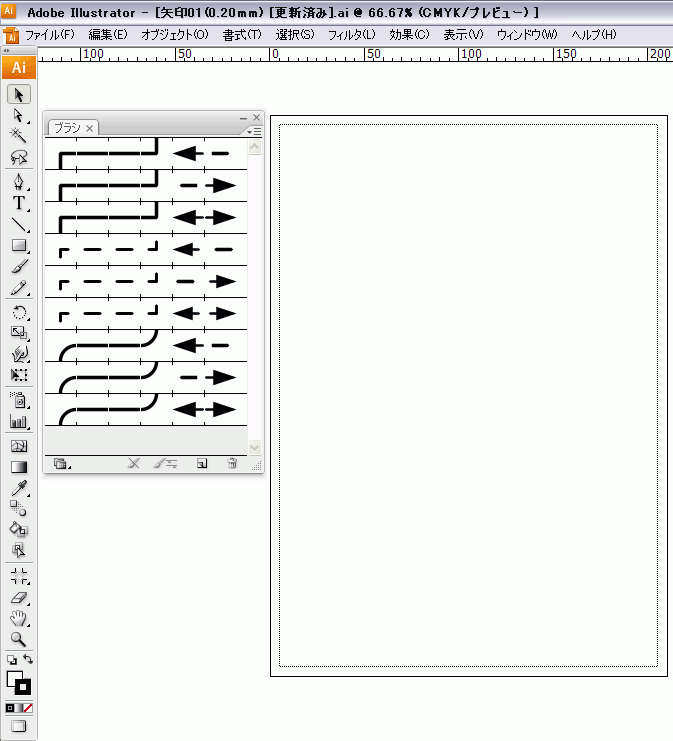
Illustratorのブラシ素材を更新(上書き保存)する方法
今回は、イラストレーター道場に寄せられた質問を元に、Illustratorの素材更新についてレッスンを行います。
Mさんからの質問:
いつも楽しく拝見させていただいております。2005年8月18日の「パレットになる散布ブラシ」に関して質問があります。ブラシライブラリにデータを登録しても、他のドキュメントで使い回しができません。「ブラシライブラリを保存」を試したところ、使い回しはできるようになりましたが、今度は新規登録ができません。何か良い方法はありませんでしょうか。
回答:
Illustratorには様々な素材がありますが、特に重宝するのがブラシ素材とスウォッチ素材です。素材データはIllustratorのai形式で保存し、Illustratorのプログラムがインストールされているフォルダ内の「ブラシ」「スウォッチ」という名前のフォルダにそれぞれデータを格納します。
ブラシの場合、通常のIllustratorファイルを開き、ファイルメニューから「ブラシ」を選択し、そこにデータをドラッグ&ドロップで入れます。
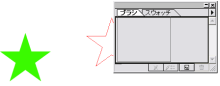
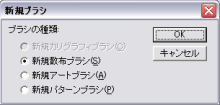
ブラシの種類を選択(この場合は散布ブラシ)し、登録したブラシを含む文書を「ブラシ」フォルダ内に保存します。
Illustratorを再起動し、メニューからウィンドウ/ブラシライブラリを選択すると、登録したブラシが選択可能になります。
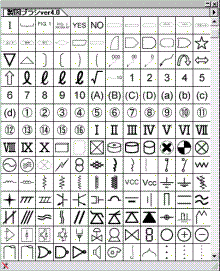
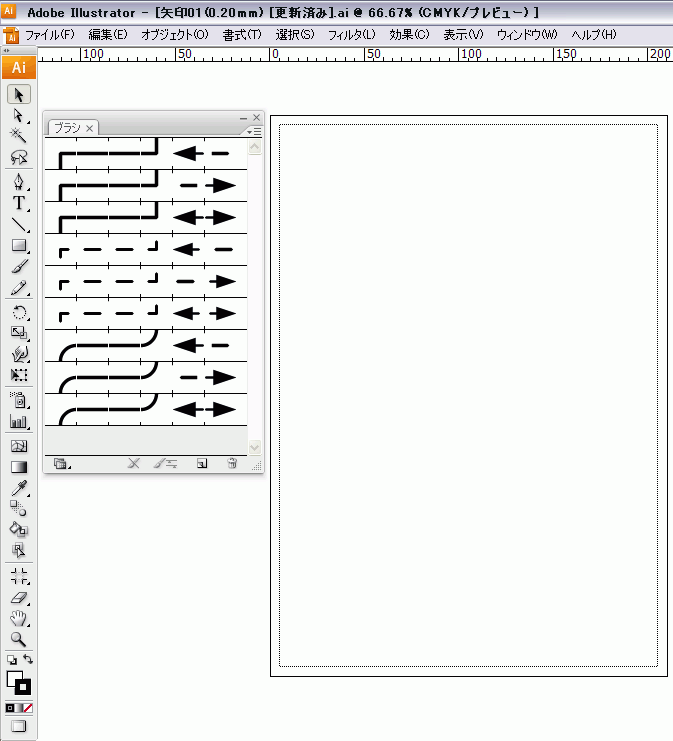
Mさんの質問に関しては、ブラシ素材が保存されているフォルダ内のファイルを直接開き、ウィンドウ/ブラシでブラシを表示させ、編集後にファイルを上書き保存し、Illustratorを再起動します。これにより、変更が反映され、外部から読み込める状態になります。
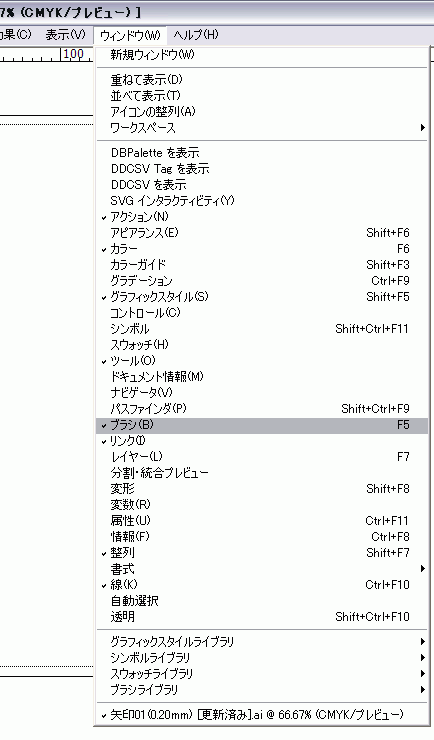
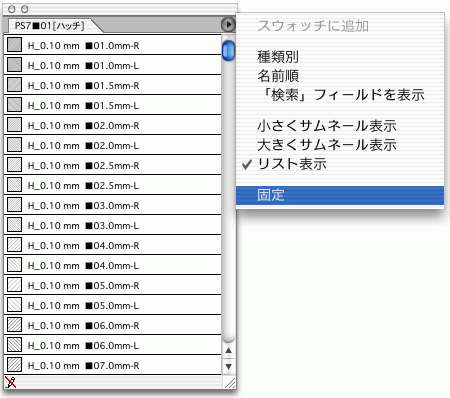
読み込んだブラシライブラリは、右上の三角形を押して出てくるメニューの「固定」にチェックを入れておけば、Illustrator起動時に自動で読み込まれます。
変更を加えた後は、Illustratorを閉じて再度立ち上げるだけで更新が完了します。素材を格納しているフォルダの場所がわかれば、そのファイル自体のブラシウィンドウを直接編集し、再起動することで、ライブラリから読み込んだブラシに変更が反映されます。
例えばWindowsの場合、素材は以下のような階層に格納されています:
C:Program FilesAdobeAdobe IllustratorCS 3プリセットブラシ矢印ブラシ
Illustratorがインストールされているディレクトリの中に、ブラシライブラリやスウォッチライブラリから読み込めるファイルを入れるフォルダがあります。Macの場合も同様です。