
●○●イラレ道場-ちょこっとレッスン●○●
今日も、初心者の方のお役に立つ
Illustratorの便利なテクを、ご紹介します\(^。^)
◇◇◇ラクーに、全体表示、100%表示させる方法\(^。^)◇◇◇
みなさま、おはこんばんちは\(^。^)
今回は、Illustratorでラクーにラクーに、全体表示
100%表示させる方法でーす!
Illustratorで細かい部分を作成する場合は
ズームツールで、部分拡大して操作しますよね\(^。^)
ショートカットの一覧表
拡大した後、作成したオブジェクトの全体を見たり
実寸(100%)で、表示させたい場合はどうしていますか?
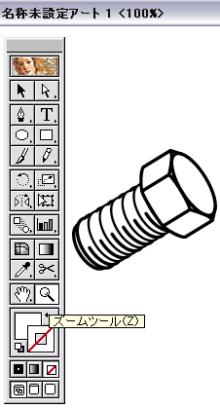
わたしが、知っている方法は2つございます\(^。^)
●一つ目は、ツールパレットのズームツールとハンドツールを
ダブルクリックする方法ですよ(^_-)
ズームツール>> 100%表示
ハンドツール>> 全体表示
●もう一つの方法は、ショートカットで操作する方法です(^_-)
Ctrl+1>> 100%表示
Ctrl+0>> 全体表示
Illustratorで、作業するときは、拡大表示と、全体的な
表示を、何度も繰り返して確認しながら作成することが
必要ですので、ぜひやってみてくださいね\(^。^)

https://www.illareya.net/wp-content/uploads/ameimg/blog_import_58477723bcc89.gif
イラレ屋、新サーバーでリニューアルオープンいたしました(^◇^)
スピードアップでサクサクと営業中でーす\(^^※)これからもよろしくね!
イラレ屋のプレゼントコーナー もよろしくね♪
※画像をクリックすると、拡大表示で綺麗な画像が見られますよ!
【イラレ屋のメルマガ】------メールマガジンもよろしくね♪
| illustrator革命!イラレ通信\(^◇^)/ |
|---|
| カンタン!イラレ道場\(^◇^) |
|---|
イラレ道場 読者登録 / 解除

https://www.illareya.net/wp-content/uploads/ameimg/blog_import_5847772411ee5.gif
ブログの人気投票です\(^。^)
毎日クリックして、応援してね!