Illustratorの図形の中心点の表示・非表示の切り替え
Illustratorで図形の中心点が表示されなくなった場合の対処法と、逆に中心点を非表示にする方法を解説します。この操作は「属性」パネルを使用することで簡単に行えます。
図形の中心点を表示させる方法
中心点の制御には「属性」パネルを使用します。パネルが表示されていない場合は、メニューバーの「ウィンドウ」→「属性」を選択して表示させてください。
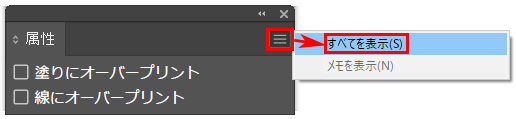
属性パネルを開いた際、詳細オプションが表示されていない(パネルが小さい)場合は、パネル右上のメニューボタンをクリックし、「すべてを表示」を選択します。
次に、中心点を表示させたい図形(オブジェクト)を選択した状態で、属性パネル内の「中心を表示」ボタンをクリックします。
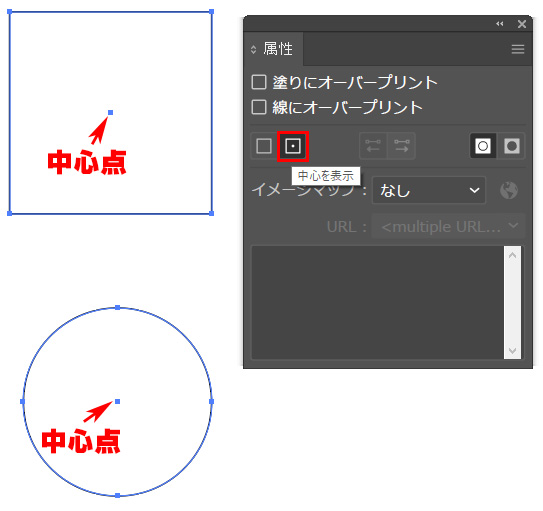
これで中心点が表示されるようになります。ペンツールで作成したオープンパスなど、デフォルトでは中心点が表示されないオブジェクトに対しても、この操作を行うことで強制的に中心点を表示させることが可能です。
中心点を活用するためのスナップ設定
表示された中心点を正確にクリックしたり、他のオブジェクトに吸着(スナップ)させたりするためには、以下の設定が推奨されます。
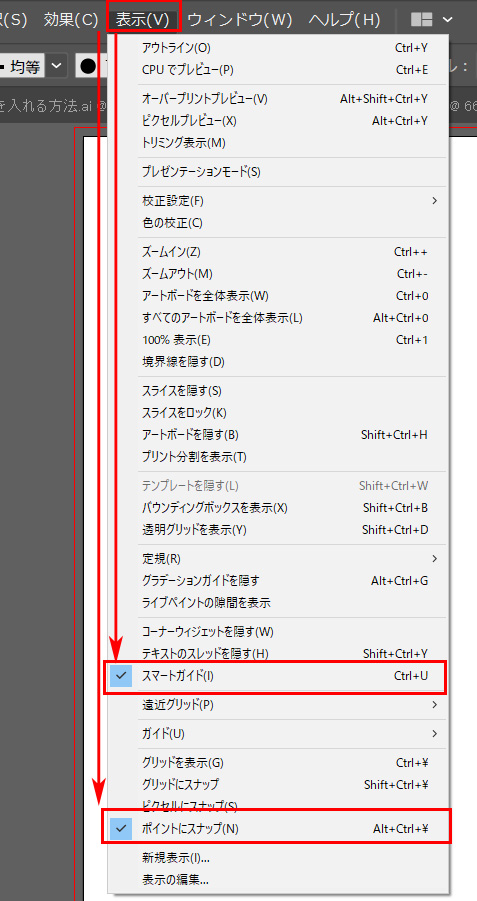
メニューバーの「表示」から、以下の項目をON(チェックが入った状態)にします。
- スマートガイド
- ポイントにスナップ
これにより、中心点をドラッグして他のパスやアンカーポイントに正確に合わせることが可能になります。
注意点:
意図しないズレを防ぐため、「グリッドにスナップ」や「ピクセルにスナップ」はOFFにしておくことを推奨します。これらがONになっていると、パスや中心点の操作時に微細な位置ズレが発生する原因となります。
図形の中心点を非表示にする方法
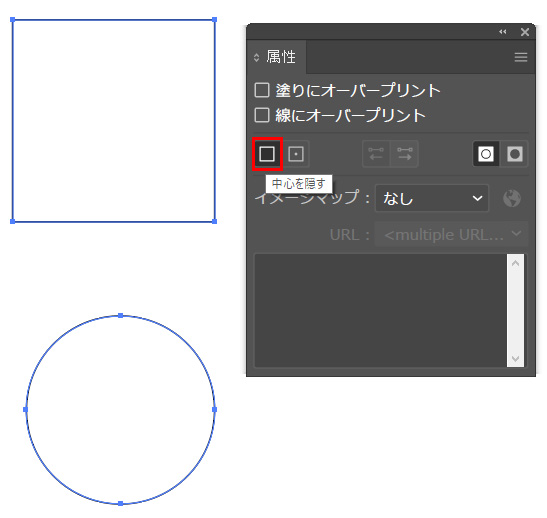
中心点を消したい(非表示にしたい)場合は、対象の図形を選択し、属性パネルの「中心を隠す」ボタン(「中心を表示」の隣にあるボタン)をクリックします。
【動画】Illustratorの図形の中心点を表示させる方法
中心点の表示・非表示の切り替え操作や、スマートガイドと組み合わせた活用方法について動画で解説しています。
>>【YouTube】Illustratorの使い方が動画でわかる!イラレ道場チャンネルはこちら!