Windows標準インストールのブラウザ、Internet Explorer 11(以下「IE11」)において、ファイル転送システムを利用した際に文字が化けるバグが発生しております。

この現象は複数のインターネットサービスで確認されています。
長期間このバグは解消されておりませんので、応急処置となる対処方法を掲載いたします。
(他のブラウザの場合は問題ありませんので、Internet Explorerをご利用の場合のみご参考ください)
IE 11(Internet Explorer バージョン11以降)の文字のバグ解消方法
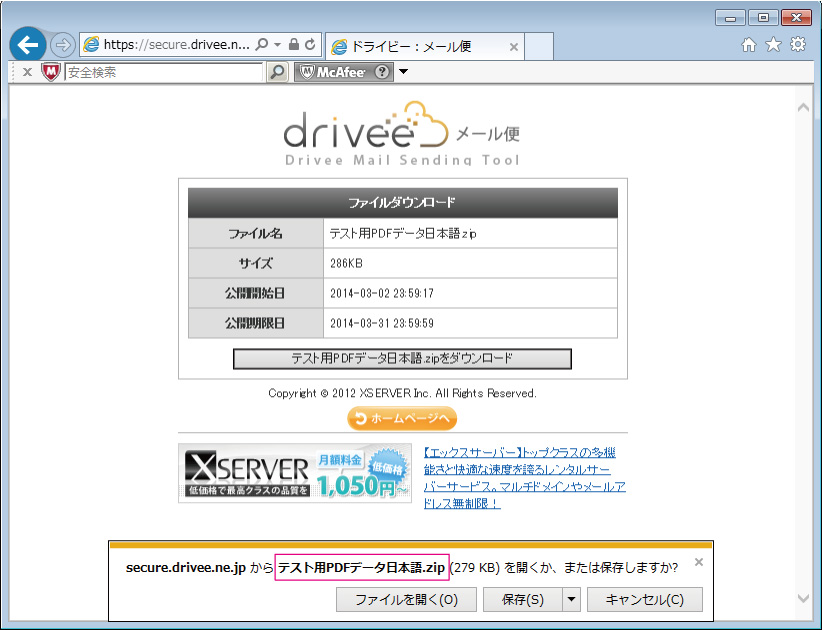
通常、クリックするとそのままダウンロードが始まりますが、IE11の場合、画面下部にダイアログが表示され「保存しますか?」と確認されます。
この際、日本語文字(マルチバイトデータ)が文字化けしてしまいます。これがIE11固有のバグです。
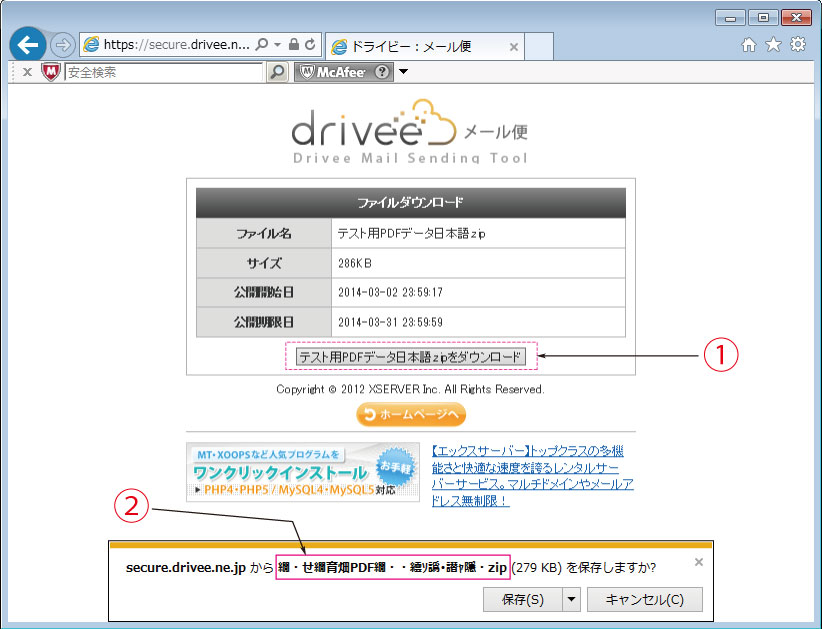
そのまま「保存」をクリックすると、文字化けしたファイルがダウンロードされます。
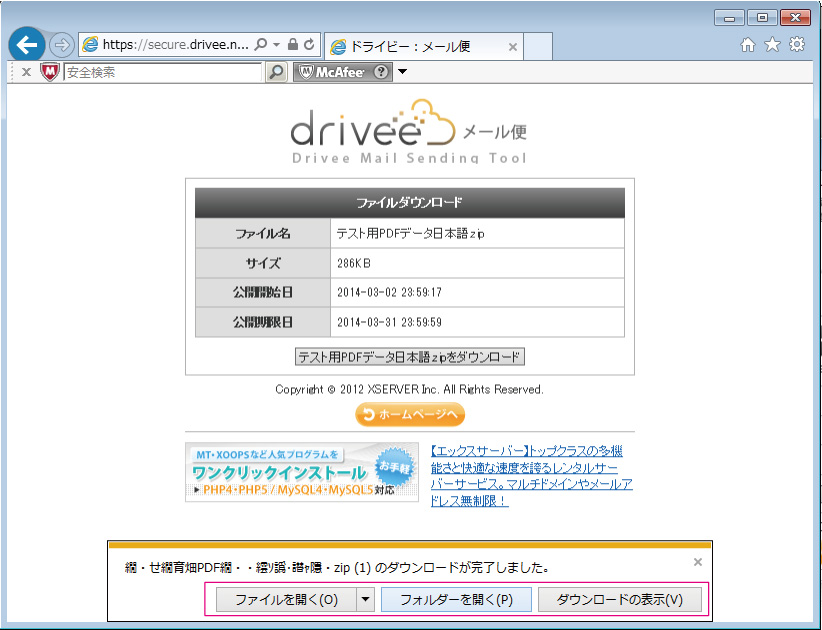
また、「ファイルを開く」を選ぶと、ファイルの種類を識別する拡張子が文字化けによって変更されてしまっているため、パソコンがファイルの種類を判断できず、エラーメッセージが表示されます。
「フォルダーを開く」を選ぶと、下の画像のように文字化けしたファイルがダウンロードされていることが確認できます。
拡張子の前の「.」が「・」に変わってしまうバグのため、ダウンロードしたファイルを開くことができません。
これはIE11(インターネットエクスプローラー)だけのバグであり、データ便系サービスなど、どのサービスを利用しても同様に文字化けが発生します。
そのため、応急処置として以下の設定を行うことを推奨します。
設定ツールから「互換表示設定」を行うと解消します
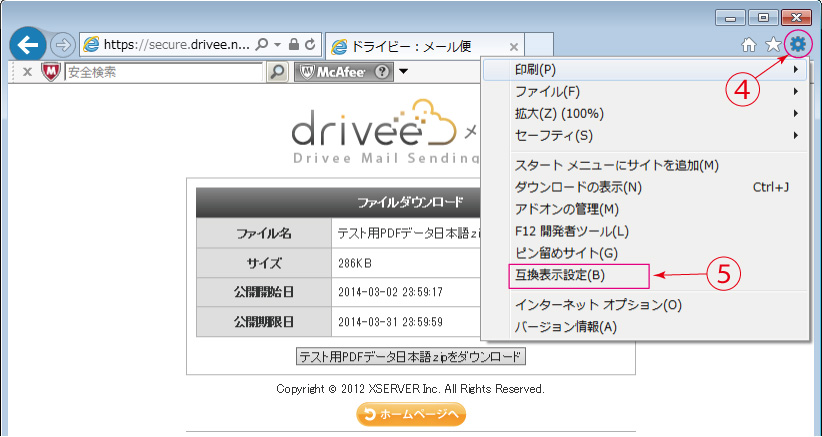
ブラウザ右上の④「設定マーク(歯車アイコン)」をクリックします。
メニューが表示されますので、⑤の「互換表示設定(B)」をクリックしてください。
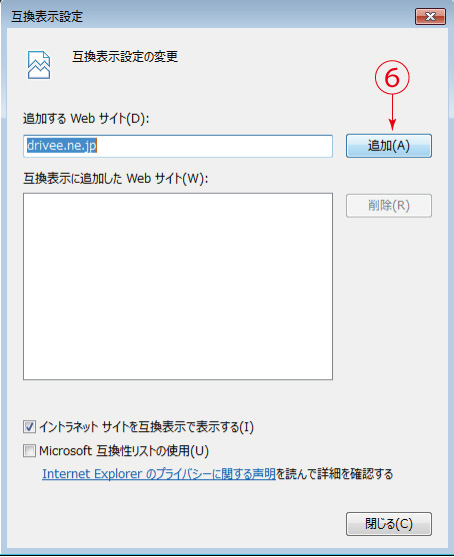
設定ウィンドウが表示されますので、⑥の「追加」をクリックします。
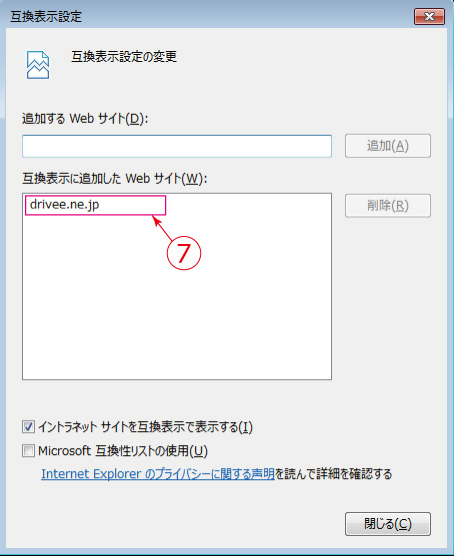
⑦の「互換表示に追加したWebサイト」の一覧に、該当URLが追加されたことを確認してください。
利用しているサービスのウェブページのURLが追加されていれば完了です。
ページを更新すると、文字化けのバグが回避されます。
もし上手くいかない場合は、一度ブラウザを閉じて再起動してみてください。
以下の画像のように、文字化けが解消されます。
他のサービスでも同様の現象が起きる場合は、同じ方法で対処することが可能です。
これで設定は完了です。以降は特別な操作をしなくても、正常に動作します。
(このエラーはInternet Explorerのみで確認されています)
バグ解消前と解消後の比較画像
Internet Explorer 11において、ウェブサイトから日本語文字を含むデータをダウンロードした際の文字化けバグの比較です。

上記設定を行い、文字化けが解消された後の表示は以下のようになります。

< ダウンロードデータの比較画像 >
文字化けしているファイル
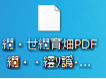
文字化けしたダウンロードデータはこのようになります。
拡張子の前のドットが文字化けしているため、パソコンがデータ形式を認識できず、アイコンも白紙の状態になります。
ファイル名の末尾に「.zip」などを付けて拡張子を手動で修正すれば、中身を開くことは可能です。
ただし、前述の「互換表示にサイトを追加」の操作を行えば、この手間を省いて正常にダウンロードできるようになります。
正常ファイル
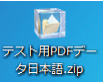
設定後はこのように正常に表示されます。
推奨ブラウザ
Google Chrome(クローム)
Google ChromeはGoogleが開発しているブラウザです。

無料で利用でき、Internet Explorerからの乗り換えも簡単です。ブックマーク(お気に入り)などのデータも移行できます。
Chromeを導入すれば、設定を他のパソコンやスマートフォンと同期して、同じ環境で利用することができます。Web標準に準拠しており、トラブルが少ないためおすすめです。