Illustratorの「不透明マスク機能」の使い方
Illustratorを使用して、鏡面反射(リフレクション)したようなアイコンを作成する方法を解説します。
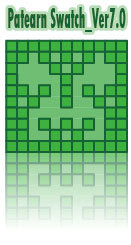
上が完成データです。アイコンが鏡のような床に反射している表現になります。この表現は、Illustratorの「不透明マスク」という機能を使用することで、Photoshopを使わずにIllustratorのみで作成可能です。
グラデーションで透明度を定義し、不透明マスクを適用する
具体的な作成手順を解説します。
1. 今回の素材となるオブジェクトを用意します。
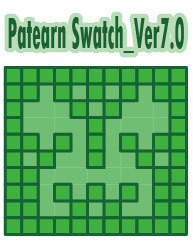
2. 鏡面反射させたい部分を「リフレクトツール」で上下反転コピーします。
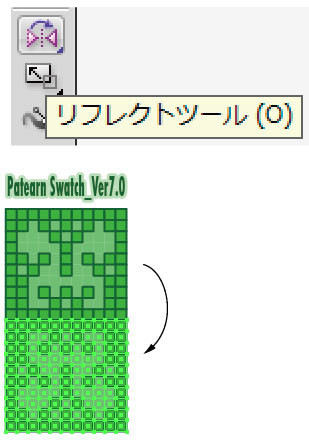
元のオブジェクトの下端を軸に、垂直に反転コピーを行ってください。(WindowsはAltキー、MacはOptionキーを押しながらドラッグすることで複製コピーが可能です。)
関連Tips:
リフレクトツールを使ってハートマークを作る方法(動画)
3. 不透明マスクの透明度を定義するための長方形オブジェクトを作成します。
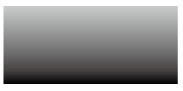
通常のクリッピングマスクとは異なり、不透明マスクの場合は「白黒のグラデーション」で透明度を定義します。
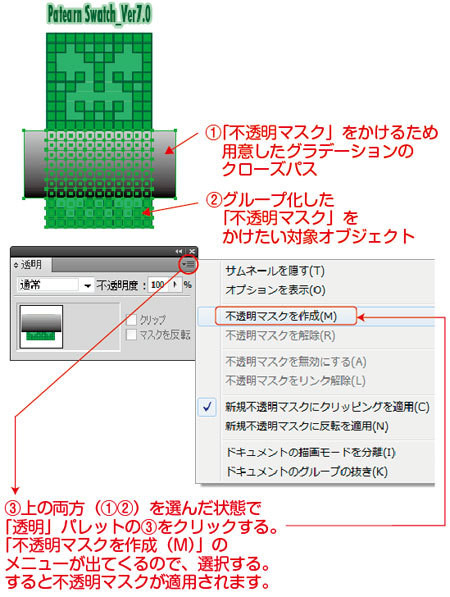
4. 作成した長方形を、不透明マスクを適用したいオブジェクト(反転したオブジェクト)の上に重ねて配置します。
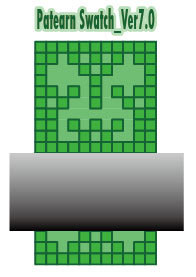
5. 長方形にグラデーションを適用します。
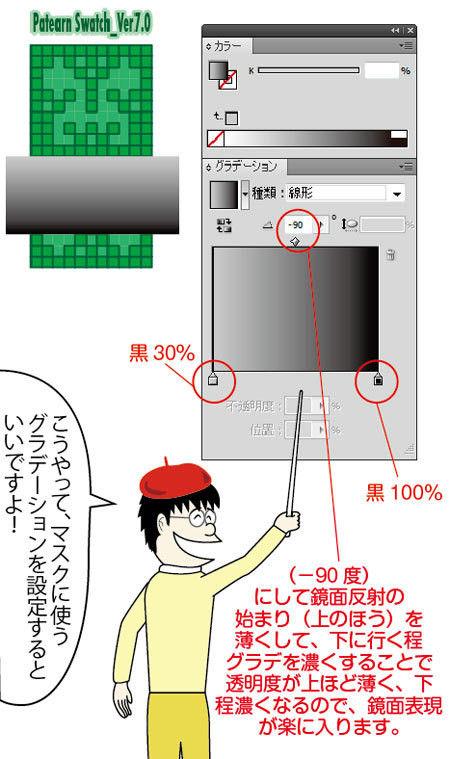
カラーモードはグレースケール、種類は「線形」に設定します。角度を調整し、反射の下部分が薄くなる(黒に近づく)ように設定してください。不透明マスクでは「黒」が透明、「白」が不透明として扱われます。
6. 「透明」パネルを使用してマスクを作成します。
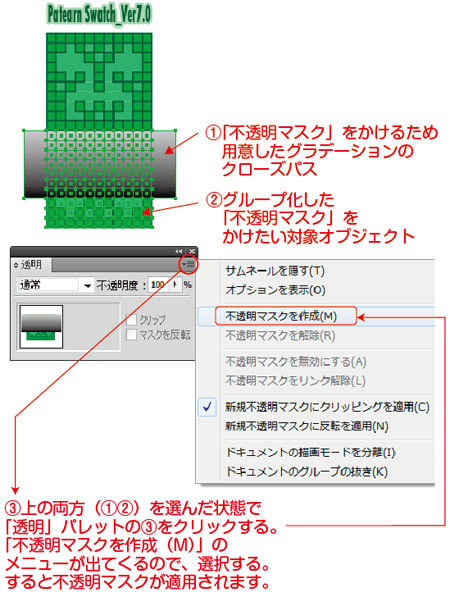
背面にある「反射用オブジェクト」と、前面にある「グラデーションの長方形」の両方を選択した状態で、「透明」パネルのオプションメニュー(右上)、または「マスク作成」ボタンをクリックします。
これで不透明マスクが適用され、グラデーションに応じて自然に消えていく反射表現が完成します。
一度手順を覚えると短時間で作成できる便利な機能ですので、ぜひ活用してみてください。