イラレのシアーツールの使い方
遠近法を使うとこのようにビルなどの背景もイラストレーターで自由に作成することが出来るようになります。
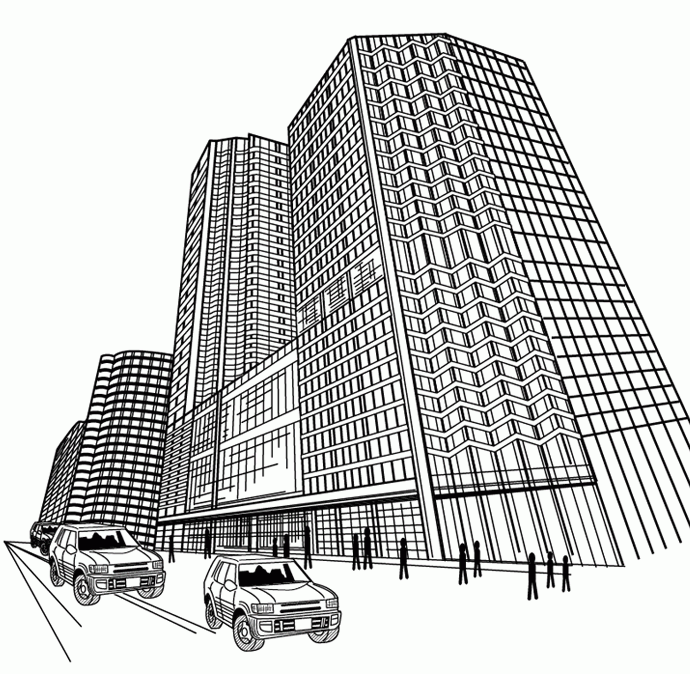
このビルはビルの高さも遠近法で表現したかったので「3つの消失点」をおいて作図いたしました。
☑ この図法を三点透視図法といいます
イラストレーターを使って作図する場合この「消失点」に線(パス)を配置し「ダイレクト選択ツール」で その線をコピーし流用したら作図がとてもスムースです(^^ )
遠近法は慣れです。実際に慣れてしまうとカンタンです♪
☑ まずは一点透視図法を練習するのがオススメです。
紙の上で練習してもいいし、イラストレーターでいきなりやってもOKです!
今回は一点透視図法で作図したイラストをベースにして、Illustratorのシアーツールを使いイラストを「透視図法」のままコピー
それを流用する方法でシアーツールの使い方を説明します(^_-)☆
この扉のイラストをIllustratorのシアーツールで角度をキープしたまま移動させる方法で解説します
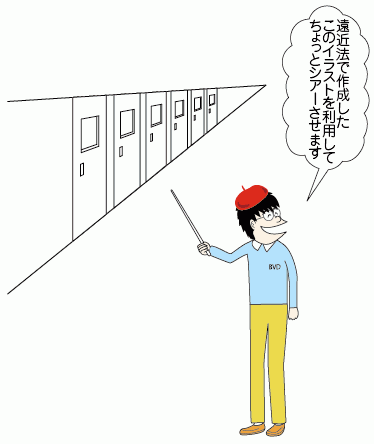
2. 角度が一定の状態でシアーする
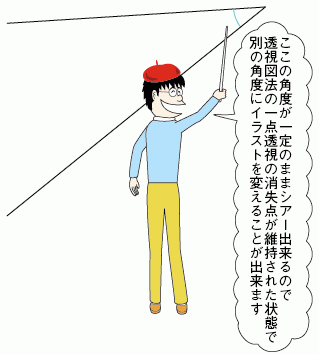
3. シアーツールでシアーさせて複製したらこうなります
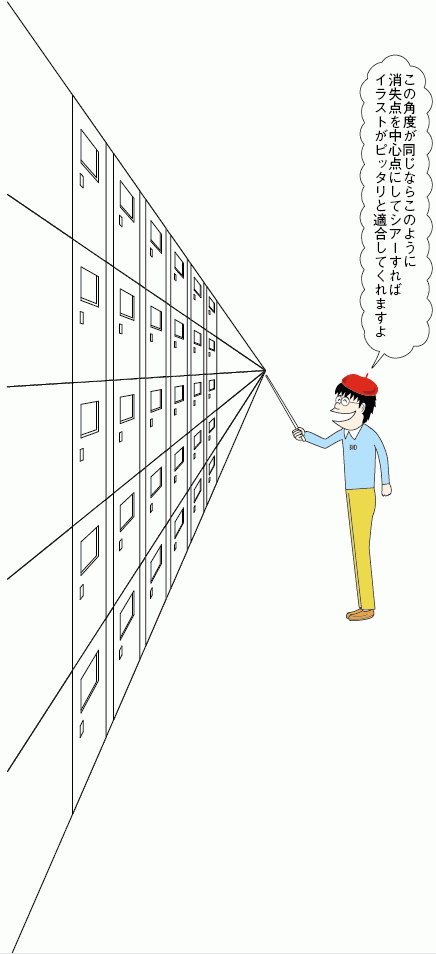
こうすればイチイチ全部、作図しなくてもシアーとコピーだけでかなり作れちゃいますね♪ おもしろいでしょ?
遠近法に慣れてきたら練習してこれを覚えてやってみてくださいね。
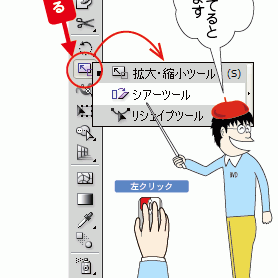
4. シアーツールはツールボックスの中の「変形ツール」の中に隠れていますよ
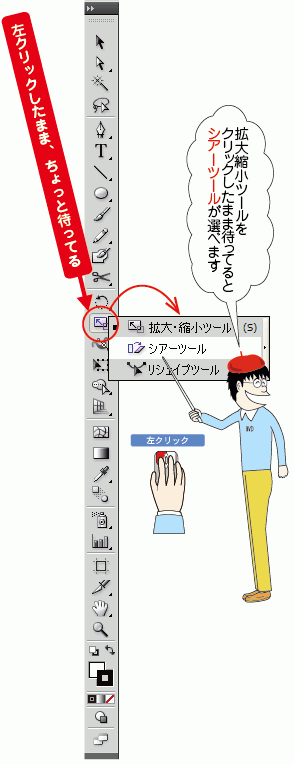
5. 中心点の移動方法
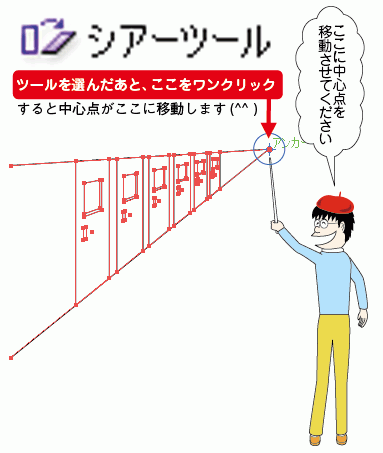
中心点というのは、中心になる点のことです。
拡大縮小をさせる自由変形ツールでも回転ツールでも必ず中心点があります。
その中心点を移動させる方法は「全部同じ」です。便利なので練習してみてね!
6. シアーしてコピーする方法
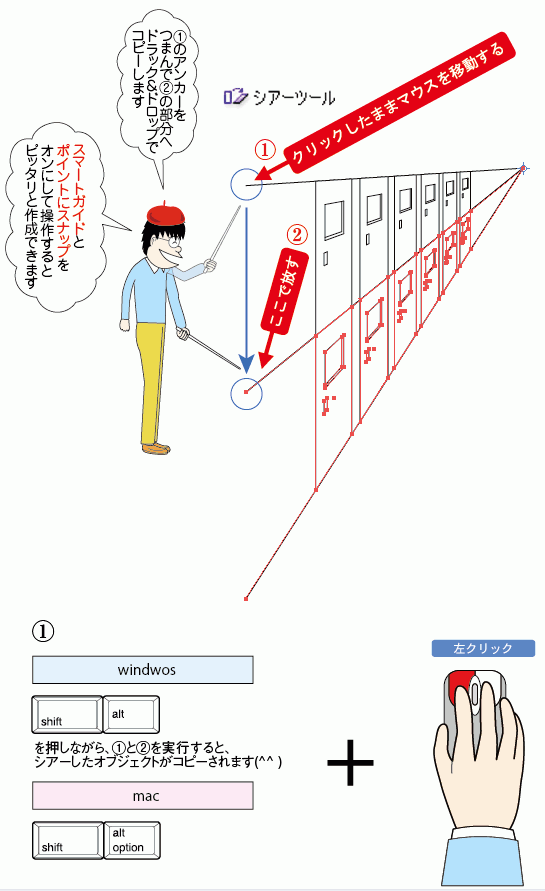
初心者の頃はまだ難しいかも知れないテクニックとツールですが、慣れてきたらシアーツールを使って様々な図形を変形させてみてください。