
●○●イラレ道場-ちょこっとレッスン●○● 今日も、初心者の方のお役に立つ Illustratorの便利なテクを、ご紹介します\(^。^) ◇◇◇ブラシやスウォッチウィンドウをシャッターのように、収納する方法◇◇◇ みなさま、おはこんばんちは\(^。^) 今日も楽しくIllustratorをレッスンしましょう(^v^)/ 今回は、「ブラシやスウォッチウィンドウを
シャッターのように、収納する方法」ですよ! Illustratorを使っていると、どんどんブラシやスウォッチが
増えていきます。そうなってくると、常に表示させて
いつでもアクセス出来ると効率が良くなるのですが あまり沢山表示させていると、画面が狭くなってしまいます。 そこで、便利な方法がございます\(^。^) それが、シャッター格納法でございます!<オレが勝手に命名しました> ライブラリからブラシウィンドウや、スウォッチウィンドウを
読み込んでから、普通は、そのまま表示されますが それを、ウィンドウの上の部分をドラックアンドドロップして
別のウィンドウに重ねます。すると、列になって ウィンドウがコンパクトに格納されていくのですが 普通にそれをやると、横のほうにウィンドウが 整理されていきます。下に並べて使う場合は
それでいいのですが縦方向に広げて利用したい
場合は、ウィンドウの下の部分にドラックします。 すると、シャッターのようにウィンドウをまとめる
ことが出来ます(^v^)/
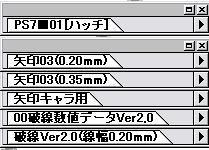 オレは、いつも仕事で最低でもこれだけの
ブラシとスウォッチウィンドウを、表示させて
作業していますが、こうやって格納すると
使いやすくて便利ですよ(^_-) 一番上のウィンドウの上の部分を
ダブルクリックすると、その下も
全部まとめて開け閉めすることが
出来ますよ(^。^)
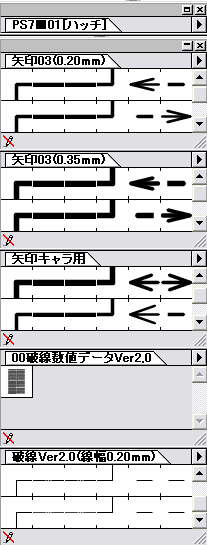
個別にクリックして開いたり閉じたりすることも
もちろん出来ますよ(^_-)
便利なので、みんなもやってみてね! 次回のレッスンは、読み込んだブラシや
スウォッチウィンドウを、毎回読み込まなくても
自動で表示させる方法です!
お楽しみに\(^。^)
 https://meizin-public-downloads.s3.ap-northeast-1.amazonaws.com/illareya/wp-content/uploads/ameimg/blog_import_584776e681985.gif
 https://meizin-public-downloads.s3.ap-northeast-1.amazonaws.com/illareya/wp-content/uploads/ameimg/blog_import_584776e6c7d57.gif
ブログの人気投票です。
もしよかったらクリックして応援しちょ\(^。^)
https://meizin-public-downloads.s3.ap-northeast-1.amazonaws.com/illareya/wp-content/uploads/ameimg/blog_import_584776e6c7d57.gif
ブログの人気投票です。
もしよかったらクリックして応援しちょ\(^。^)