
●○●イラレ道場-ちょこっとレッスン●○●
今日も、初心者の方のお役に立つ
Illustratorの便利なテクを、ご紹介します\(^。^)
◇◇◇パターンブラシの弱点と補い方\(^。^)◇◇◇
みなさま、おはこんばんちは\(^。^)
今日も楽しくIllustratorをレッスンしましょう(^v^)/
今回はパターンブラシの弱点を大公開いたします\(^。^)
パターンの設定タイル の構造
パターンブラシは最高に便利です!
ただ、パターンタイルよりも、短いパスにパターンを適用すると
パターンが縮小されたり、重なったりして表示されてしまいます。
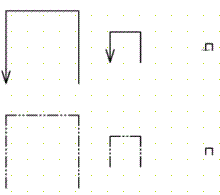
ですので、出来るだけ小さいタイルでパターンを定義して、パターンブラシを
作成してあげるといいですよ。
余程、小さい場合とか、パスが短い場合でなければ大丈夫ですからね\(^。^)
破線、点線、鎖線をブラシにしたのが、破線ブラシなのですが
これは、たとえばグラフのようなジグザクが多くてどうしても、短いパスが
混ざるパスに、パターンを適用すると、うまくいきませんので、あらかじめ
数字のデータを別に用意しました\(^。^)
わたしは特許図面を、日々死ぬほど描いているのですが、矢印とか鎖線は
パターンブラシがないと、面倒でやってられません。
ただ、この弱点もありますので、一つ工夫してみました。
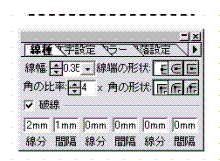
普通に数字入力で、破線を作るには、線種で破線にチェックを入れて
線分と間隔に数字を入れていけばOKですが、これがとても面倒です。
普通に数字入力で、数字をイチイチいれれば、パスの長さに関係なく、点線をデザイン
出来るのですが、とても面倒ですし、始点と終点を綺麗にキッチリ合わせたい場合は
やはりパターンブラシがいいんですね。
なので、基本はパターンブラシで処理すればいいのですが、弱点がありますので
そのようなパターンブラシでは処理出来ない場合のところだけ、数値入力しなくても
処理出来るように、最初から数値データ を用意した訳ですね\(^。^)
線分と間隔に数字を入れなくても、数字が入るわけです(^_-)ラクチンね♪
これをスポイトツールで、データを吸い取ってパスに適用すれば楽でしょ?

スポイトツールというのは、ツールパレットにある、これですよ\(^。^)
パスを選んで、数値データにスポイトツールを載せてクリックすると
数値データが、選んでいるパスにコピーされますよ\(^。^)
色の設定とか線幅だけではなく、線分データもコピーできるんですね!
次回は、ちょっとタブレットの情報をお届けしたいと思っております。
おたのしみに\(^。^)

https://www.illareya.net/wp-content/uploads/ameimg/blog_import_584776fce9014.gif
イラレ屋、新装開店\(^^※)
これからもよろしくね!

https://www.illareya.net/wp-content/uploads/ameimg/blog_import_584776fd2b118.gif
ブログの人気投票です。
もしよかったらクリックして応援してちょっぴーっ\(^。^)
※画像をクリックすると、拡大表示で綺麗な画像が見られますよ!