みなさま、おはこんばんちは♪ 千葉名人です!
今回のレッスンはイラストレーターの書体を楽に次々と変える方法です。
イラストレーターで使っている文字を楽に切り替える
初心者のみなさんは、気がついてないかと思ってのご紹介です\(^。^)
「文字」ウィンドウから書体を変更する場合、下の画像の青い部分か三角形の黒い矢印が下向きになっている
部分をクリックするとパソコンに入れている文字が一覧表示されます。
ただそれを、イチイチやって文字を選んで切り替えていたら、どんな書体がいいのか
デザインしながら考えている時などに時間がかかるし、面倒でクリックで手が疲れますよね?
ぜひこのテクニックをどうぞ\(^。^)
ホイールが付いているマウスで文字を切り替える
マウスの真ん中に、画面をスクロールさせる回転するローラーが付いているでしょうか?
マウスホイールと言いますが、それを使うと文字が、次々と入れ替わってイラストレーター上の
文字がリアルタイムで変わっていきます。これが地味に便利です。
1. 文字の書体の部分を選択します。下の画像の書体名が青くなっている部分です。
選択するとこんな風になります。
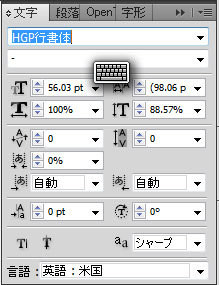
2. あとはマウスのホイールを下方向か上方向にクルクルと回せばOK!
あまりにサクサクで気持ちいいですよー\(^o^)/
処理速度の早いパソコンなら早く回しても即座に反映されます。
文字数が多いと少しリアクションが遅くなります。文字が切り替わって変更されるのを目視してから、またスクロールさせる感覚でやっていくといい感じになります。